


Puede descubrir fácilmente en este tutorial cómo cambiar la función del botón físico de Encendido de la computadora en los sistemas operativos Windows 7 y Windows 8. Puede elegir que el botón de Encendido ejecute un comando distinto al predeterminado.
Incluso si la funcionalidad predeterminada es el botón de encendido Alabama computadora es el de un quitar el computador cuando se presiona, en Windows 7 y Windows 8 los usuarios tienen la capacidad de cambiar esto de Configuración del sistema. Por ejemplo, algunos usuarios probablemente preferirían que cuando presionen el botón de encendido, computerul sa intre in modul Dormir o en hibernación, para que el sistema permanezca abierto aplicaciones y archivos utilizado por el usuario y cuando se abre nuevamente la computadora, el usuario puede retomar el trabajo desde donde lo dejó.
Cum modifici functia butonului fizic Power al computerului pe sistemele de operare Windows 7 si Windows 8
abierto Control Panel (de Start Menu sau meniul WinX) Catre navegado Power Option (sub Hardware and Sound).
In panoul din stanga, dati click pe optiunea Choose what the power button does.
In dreptul optiunii “When I press the power button“, selectati din meniulrile drop-down afisate ce actiune vreti sa efectueze apasarea butonului de Power atunci cand computerul functioneaza pe batería sau cand este conectat prin cablu la o sursa de curent.
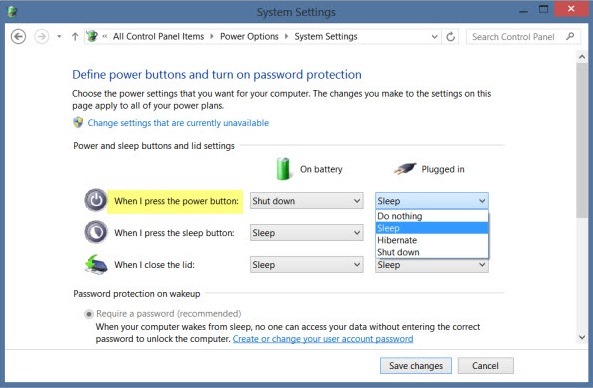
Aveti la dispozitie 4 optiuni pentru fiecar caz: Do nothing, Sleep, Hibernate y Shut down
Dupa ce selectati actiunea dorita, dati click pe Save Changes pentru a salva modificarile facute.
STEALTH SETTINGS – Change what Power button does in Windows 7/Windows 8


También te puede interesar...
