


Afli foarte usor din acest tutorial cum modifici functia butonului fizic Power al computerului pe sistemele de operare Windows 7 si Windows 8. Poti alege ca butonul Power sa execute alta comanda decat cea default.
Chiar daca functionalitatea implicita a butonului de Power アル コンピューター este aceea de a inchide computerul atunci cand este apasat, in Windows7 そして Windows 8 utilizatorii au posibilitatea de a modifica acest lucru din システム設定. De exemplu, unii utilizatori probabil ar prefera ca atunci cand apasa 電源ボタン, computerul sa intre in modul 寝る またはで 冬眠, astfel incat sistemul sa mentina deschise アプリケーション そして ファイル folosite de utilizator iar atunci cand se deschide din nou computerul, utilizatorul sa poata relua lucrul de unde l-a lasat.
Windows 7 および Windows 8 オペレーティング システムでコンピューターの物理的な電源ボタンの機能を変更する方法
開ける Control Panel (から Start Menu またはメニュー WinX) あなたはカトレをナビゲートしました Power Option (サブ Hardware and Sound)。
左側のパネルでオプションをクリックします Choose what the power button does。
オプションの右側にある “When I press the power button“、表示されたドロップダウン メニューから、報道陣に実行させたいアクションを選択します。 ボタン Power コンピュータが実行されているとき バッテリー またはそのとき ケーブルで接続されている 電源に。
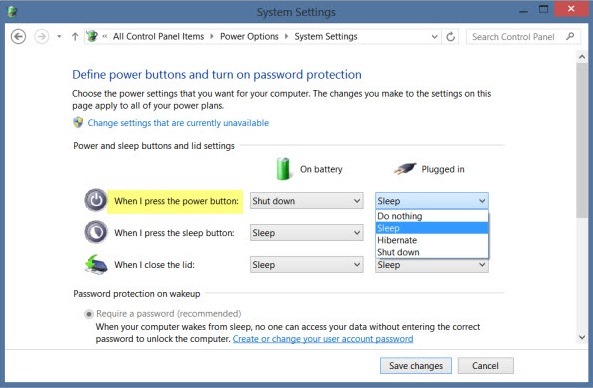
それぞれの場合に 4 つのオプションがあります。 Do nothing, Sleep, Hibernate そして Shut down
目的のアクションを選択した後、 をクリックします。 Save Changes 変更を保存します。
ステルス設定 – Windows 7/Windows 8 の電源ボタンの動作を変更する


あなたも興味があるかもしれません...
