


私たちがあなたに示す理解のためのチュートリアル オプションを追加するにはどうすればよいですか Hibernate で Windows 10 Start Menu PC またはラップトップでこのスリープ モードにすばやくアクセスできます。
コンピューターとラップトップは、作業を行わなくなったときに 3 つの状態になることがあります。 “Shut Down” – 完全なシャットダウン、 “Sleep” – エネルギー消費を抑えた部分的な閉鎖と、 “冬眠” – アクティブなシステム ファイルと ドライバー 画像に載せられています hard disk PC またはラップトップがシャットダウンする前に。これにより、電卓やラップトップの起動が速くなり、開いたままになっているアプリケーションは休止状態前の状態から再起動されます。で働くことができます Photoshop, Excel, Word または他のアプリケーションを使用している場合、PC を離れるときは休止状態のままにしておきます。これまでに作業した内容はすべて保存され、再起動時にアプリケーションが再度開かれます。
非常に便利な条件です 電気エネルギーを節約する siおよび ノートパソコンのバッテリー残量の
どういう理由かはわかりません マイクロソフト 追加しませんでした 休止状態オプション デフォルトではラ Windows 10 Start Menu。私たちには次の選択肢しかありません。 Disconnect, Sleep, Shut down そして 再起動。
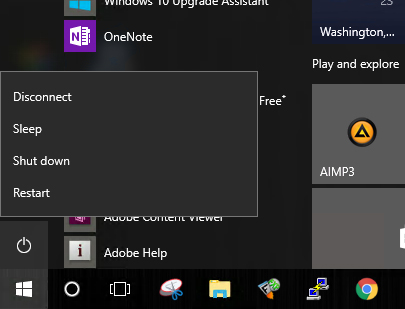
休止状態オプション 非常に簡単に追加できます Start Menu。少し注意して、以下の手順に従ってください。
Windows 10のスタートメニューに休止状態オプションを追加する方法
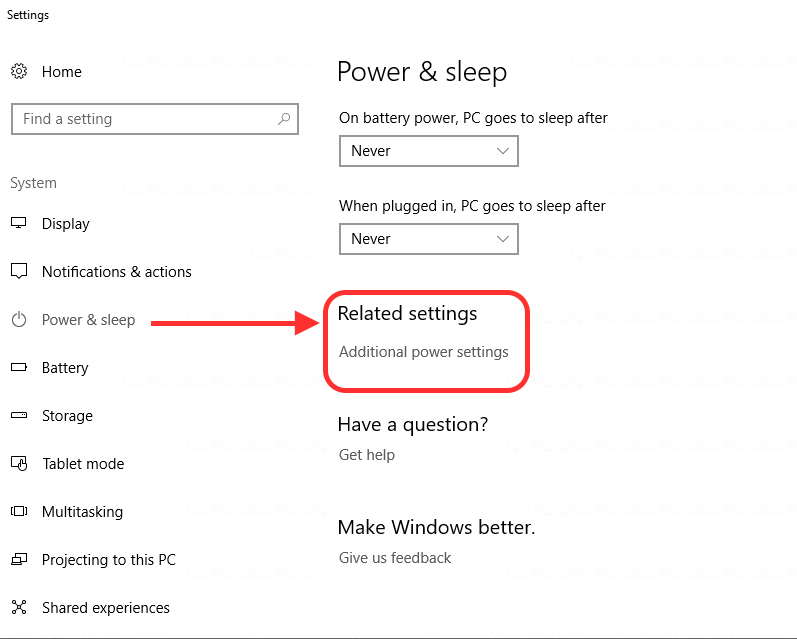
1. コントロール パネルを開くか、 Settings > System > Power & Sleep >「ペ」をクリック “Additional power settings“
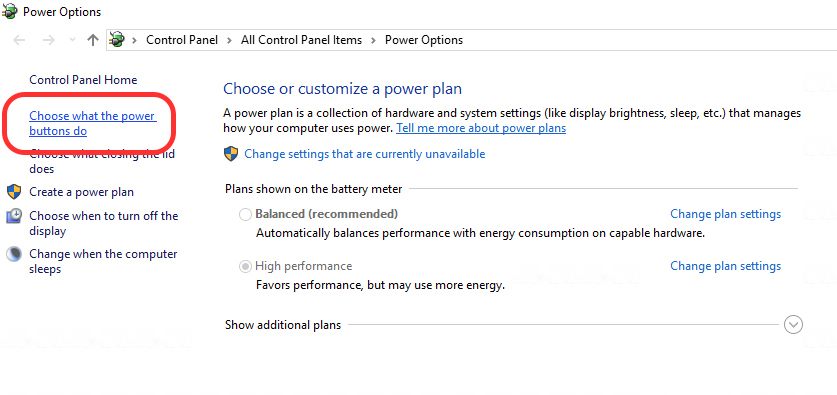
2。in “Additional power settings” オプションをクリックします “Choose what the power button do“、オプションリストの左側から。
3. 次の画面で、 をクリックします。 “Change settings that are currently unavailable” 次にオプションを確認します “Hibernate“。
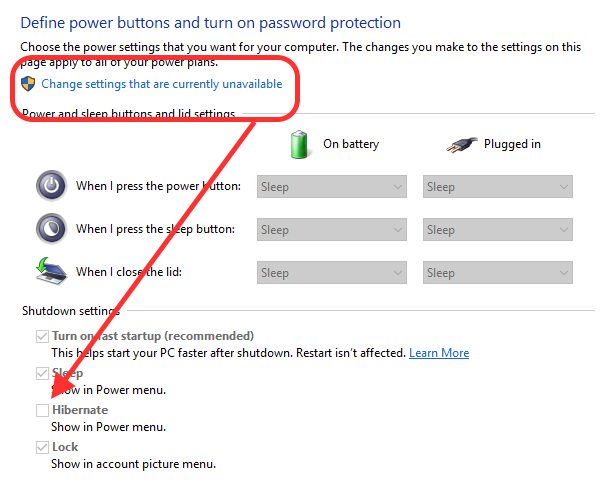
[PE]をクリックします “変更を保存します” 変更を保存するため。
このステップの後のオプションは、 冬眠 に追加されました パワーメニュー スタートメニュー。
![Windows の [スタート] メニューで休止状態にする](https://stealthsettings.com/wp-content/uploads/2017/06/Hibernate-Power-Menu-Windows-10.jpg)
コンピューターまたはラップトップを休止状態から復帰するには、ボタンを押します。 “力”。
ノートパソコンの場合は、フラップを閉じた状態でも休止状態に設定できます。
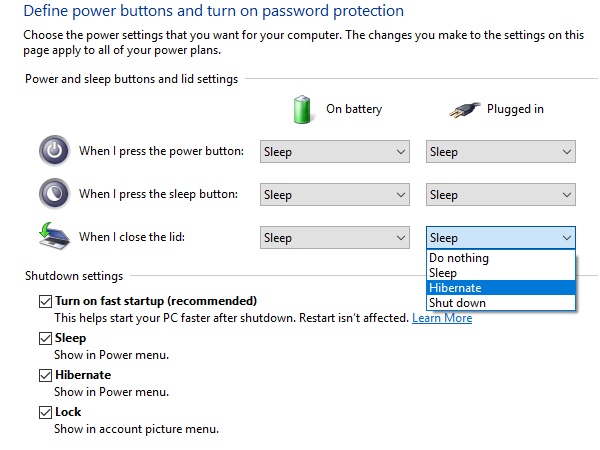
このようにすると、メニューにアクセスする必要がなくなります。 “Power” スタートメニューから 冬眠中のラップトップ。あなたがしなければならないのは、 フラップを閉めます。保存されていないアプリケーションとドキュメントはすべて、システムの再起動後も開いたままで使用可能です。


あなたも興味があるかもしれません...

についての2つの考え “Windows1 10のスタートメニューにHibernateのオプションを追加するにはどうすればよいですか”
指示に従いましたが、休止状態または休止状態のオプションが表示されないため、追加できません。
2 つのオプションが表示されます。
つるす
ブロック
BGHポジティブステートネットブックです