


Un tutorial sulla tua comprensione in cui ti mostriamo come puoi aggiungere l'opzione Hibernate In Windows 10 Start Menu per avere accesso rapido a questa modalità di sospensione sul tuo PC o laptop.
Computer e laptop possono essere messi in tre stati quando non li utilizziamo più. “Shut Down” – arresto totale, “Sleep” – una chiusura parziale con consumo energetico ridotto e “Ibernazione” – stato in cui sono attivi i file di sistema e driver vengono inseriti in un'immagine hard disk prima che il PC o il laptop si spengano. Ciò consente alla calcolatrice o al laptop di avviarsi più velocemente e le applicazioni lasciate aperte verranno riavviate dallo stato in cui si trovavano prima dell'ibernazione. Puoi lavorare dentro Photoshop, Excel, Word o in qualsiasi altra applicazione e lascia il PC in ibernazione quando lo lasci. Tutto ciò su cui hai lavorato verrà salvato e le applicazioni verranno riaperte al riavvio.
Una condizione molto utile per risparmio di energia elettrica Si e alimentazione della batteria del portatileA.
Non sappiamo per quali ragioni Microsoft non ha aggiunto opzione di ibernazione per impostazione predefinita la Windows 10 Start Menu. Abbiamo solo le opzioni: Disconnect, Sleep, Shut down E Ricomincia.
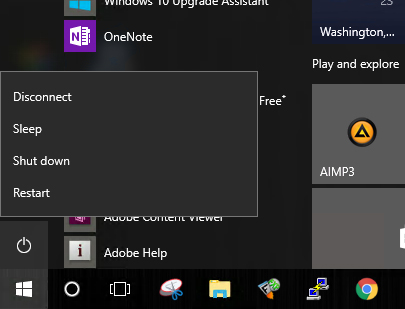
Opzione di ibernazione può essere aggiunto molto semplicemente a Start Menu. Con un po' di attenzione e seguendo i passaggi sottostanti.
Come aggiungere l'opzione Ibernazione nel menu Start di Windows 10
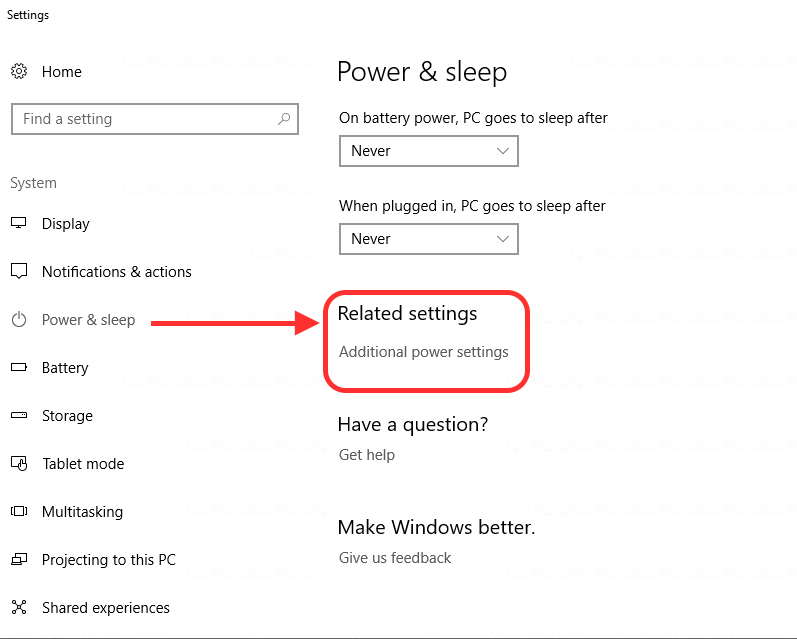
1. Aprire il Pannello di controllo o Settings > System > Power & Sleep > Fare clic su PE “Additional power settings“
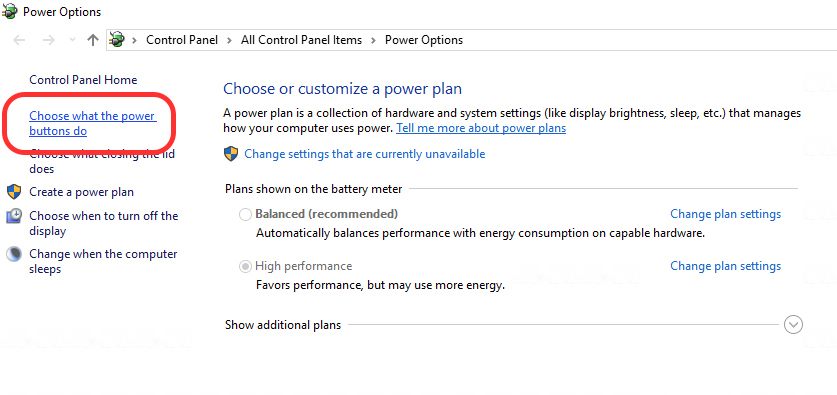
2. In “Additional power settings” facciamo clic sull'opzione “Choose what the power button do“, dal lato sinistro dell'elenco delle opzioni.
3. Nella schermata successiva, fare clic su “Change settings that are currently unavailable” quindi seleziona l'opzione “Hibernate“.
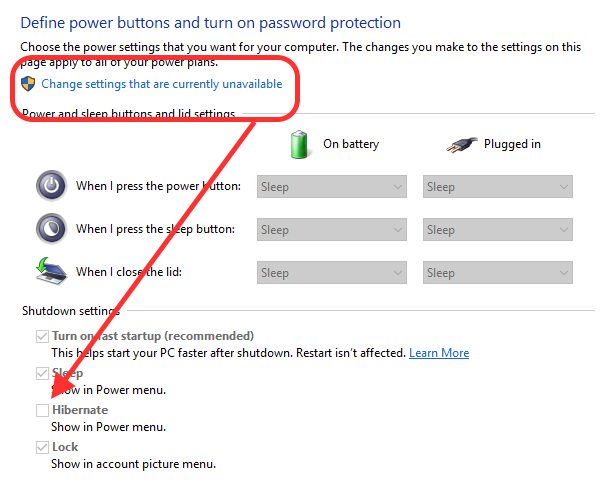
Fare clic su PE “Salva le modifiche” Per salvare le modifiche.
Dopo questo passaggio l'opzione di Ibernazione è stato aggiunto Menù di accensione il menu Start.
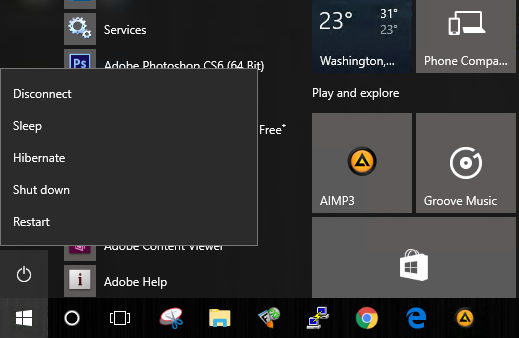
Per far uscire un computer o un laptop dalla modalità di ibernazione, premere il pulsante “energia”.
Per i laptop è possibile impostare l'ibernazione anche quando lo sportello è chiuso.
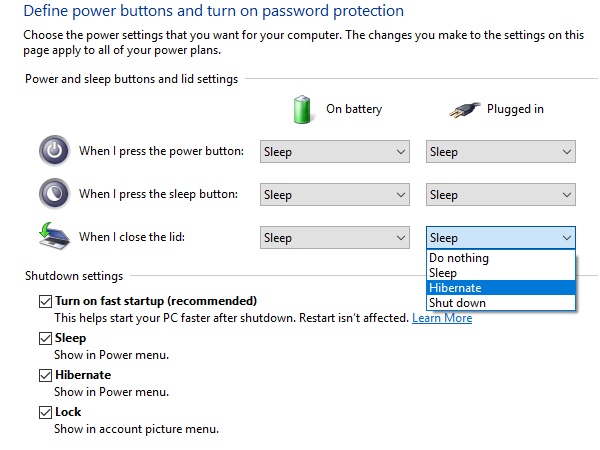
In questo modo non sarà più necessario accedere al menù “Power” dal menu Start per mettere portatile in ibernazione. Tutto quello che devi fare è farlo chiudere lo sportello. Tutte le applicazioni e i documenti non salvati rimarranno aperti e disponibili dopo il riavvio del sistema.


Potrebbe interessarti anche...

2 pensieri su “Come puoi aggiungere l'opzione di Hibernate nel menu di avvio di Windows 10”
Ho seguito le tue istruzioni ma l'opzione ibernazione o ibernazione non appare, quindi non posso aggiungerla.
Vengono visualizzate due opzioni:
Sospendere
Bloccare
È un netbook con stato positivo BGH