


En tutorial om din forståelse, hvor vi viser dig hvordan kan du tilføje muligheden Hibernate i Windows 10 Start Menu for at få hurtig adgang til denne dvaletilstand på din pc eller bærbare computer.
Computere og bærbare computere kan sættes i tre tilstande, når vi ikke længere arbejder på dem. “Shut Down” – total nedlukning, “Sleep” – en delvis lukning med reduceret energiforbrug og “Dvaletilstand” – tilstand, i hvilke aktive systemfiler og chauffører er sat i et billede på hard disk før pc'en eller den bærbare computer lukker ned. Dette gør det muligt for lommeregneren eller den bærbare computer at starte hurtigere, og de programmer, der efterlades åbne, vil genstarte fra den tilstand, hvor de blev efterladt før dvaletilstand. Du kan arbejde i Photoshop, Excel, Word eller i et hvilket som helst andet program, og lad pc'en være i dvale, når du forlader den. Alt, hvad du har arbejdet på, vil blive gemt, og applikationerne genåbnes ved genstart.
En meget brugbar betingelse for besparelse af elektrisk energi Si og bærbar batteristrømtil.
Vi ved ikke af hvilke grunde Microsoft tilføjede ikke dvale mulighed som standard la Windows 10 Start Menu. Vi har kun mulighederne: Disconnect, Sleep, Shut down og Genstart.
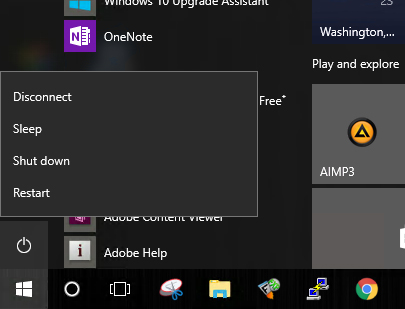
Dvale mulighed kan tilføjes meget enkelt Start Menu. Med lidt opmærksomhed og følg nedenstående trin.
Sådan tilføjes indstillingen Dvale i Windows 10 Start-menuen
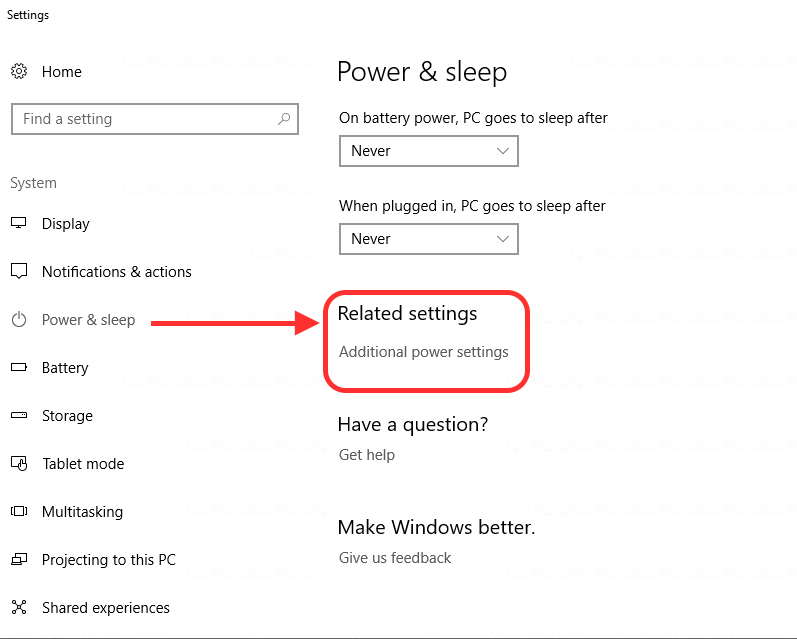
1. Åbn kontrolpanelet eller Settings > System > Power & Sleep > Klik på PE “Additional power settings“
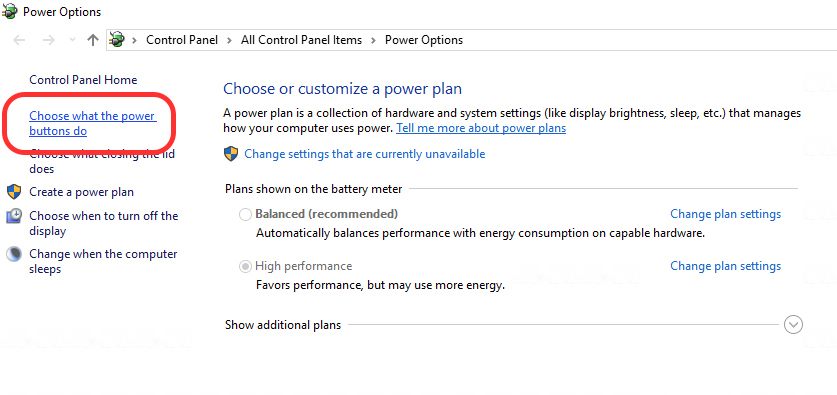
2. i “Additional power settings” Vi klikker på indstillingen “Choose what the power button do“, fra venstre side af valglisten.
3. I næste skærmbillede skal du klikke på “Change settings that are currently unavailable” tjek derefter indstillingen “Hibernate“.
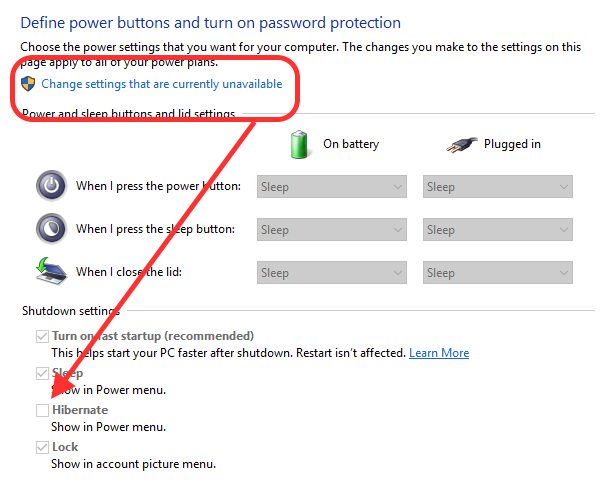
Klik på pe “Gem ændringer” for at gemme ændringerne.
Dupa acest pas optiunea de Dvale a fost adaugata in Power Menu din Start Menu.
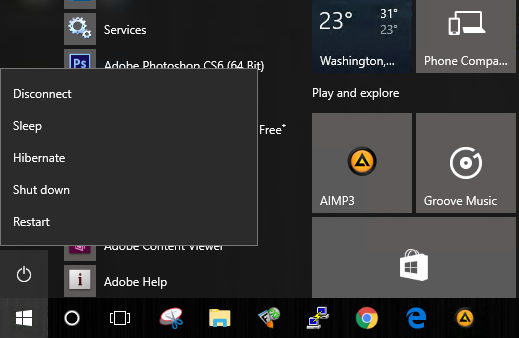
Ca sa scoate un calculator sau un laptop din starea de hibernare, apasati butonul “magt”.
Pentru laptop-uri se poate seta starea de hibernare si la inchiderea clapetei.
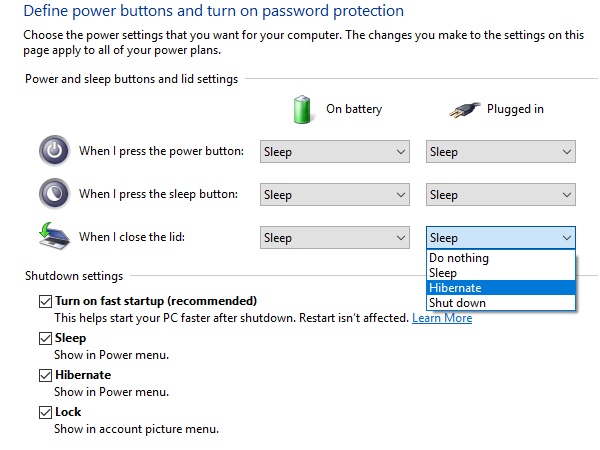
In acest fel nu va mai fi nevoie sa accesati meniul “Power” din Start Menu pentru a pune laptopul in hibernare. Det eneste du skal gøre er at inchideti clapeta. Toate aplicatiile si documentele nesalvate vor ramane deschise si disponibile dupa repornirea sistemului.


Du kan også være interesseret i...

2 tanker vedr “Hvordan kan du tilføje muligheden for Hibernate i Windows 10 Start -menu”
Jeg har fulgt dine instruktioner, men indstillingen dvale eller dvale vises ikke, derfor kan jeg ikke tilføje den.
To muligheder vises:
Suspendere
Blok
Det er en BGH-positiv netbook