


Um tutorial sobre sua compreensão no qual mostramos a você como você pode adicionar a opção Hibernate em Windows 10 Start Menu para ter acesso rápido a este modo de suspensão em seu PC ou laptop.
Computadores e laptops podem ser colocados em três estados quando não estivermos mais trabalhando neles. “Shut Down” – desligamento total, “Sleep” – um fechamento parcial com consumo reduzido de energia e “Hibernado” – estado em que os arquivos ativos do sistema e motoristas são colocados em uma imagem hard disk antes que o PC ou laptop seja desligado. Isso permite que a calculadora ou laptop inicie mais rapidamente e os aplicativos deixados abertos serão reiniciados a partir do estado em que estavam antes da hibernação. Você pode trabalhar em Photoshop, Excel, Word ou em qualquer outro aplicativo e deixe o PC em hibernação ao sair dele. Tudo em que você trabalhou será salvo e os aplicativos serão reabertos na reinicialização.
Uma condição muito útil para economizando energia elétrica Si e energia da bateria do laptoppara.
Não sabemos por que motivos Microsoft não adicionou opção de hibernação por padrão la Windows 10 Start Menu. Só temos as opções: Disconnect, Sleep, Shut down e Reiniciar.
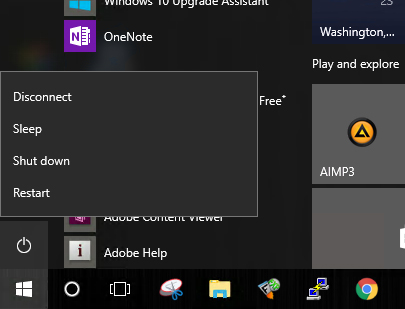
Opção de hibernação pode ser adicionado de forma muito simples Start Menu. Com um pouco de atenção e seguindo os passos abaixo.
Como adicionar a opção Hibernar no menu Iniciar do Windows 10
1. Abra o Painel de Controle ou Settings > System > Power & Sleep > clique em pe “Additional power settings“
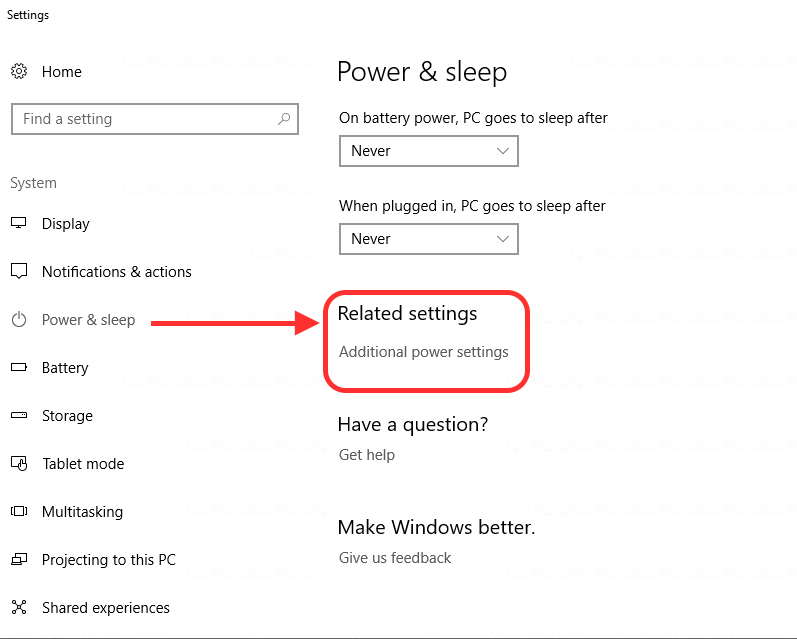
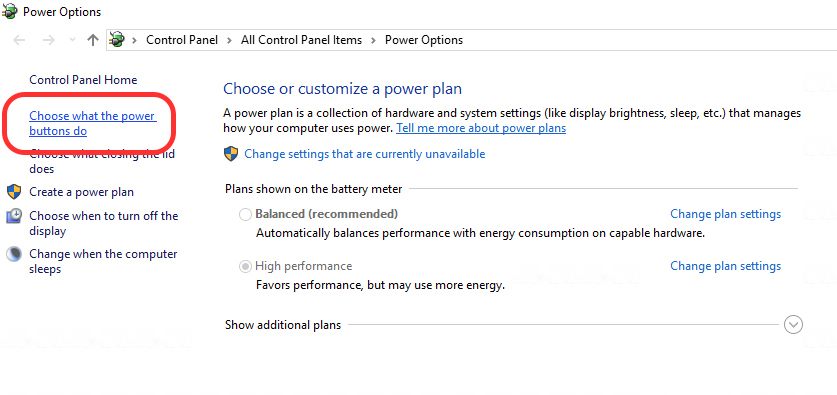
2. In “Additional power settings” Clicamos na opção “Choose what the power button do“, no lado esquerdo da lista de opções.
3. Na próxima tela, clique em “Change settings that are currently unavailable” então marque a opção “Hibernate“.
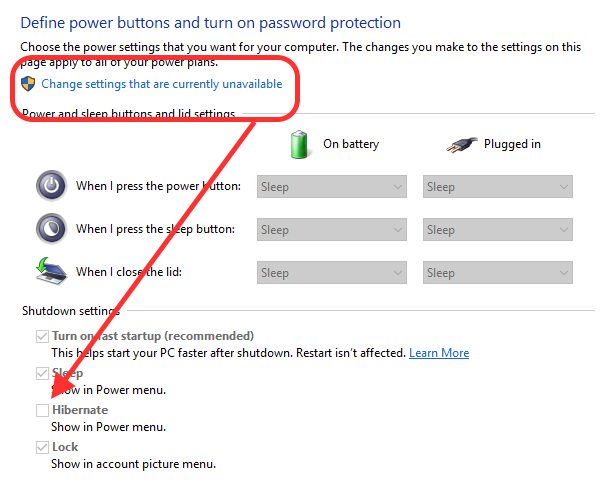
Clique em PE “Salvar alterações” Para salvar as alterações.
Após esta etapa a opção de Hibernação foi adicionado em Menu de energia seu menu Iniciar.
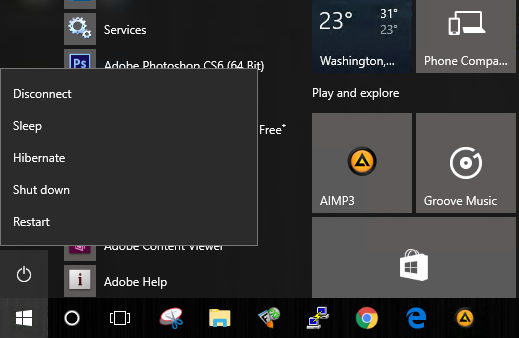
Para tirar um computador ou laptop da hibernação, pressione o botão “poder”.
Para laptops, a hibernação também pode ser definida quando a aba está fechada.
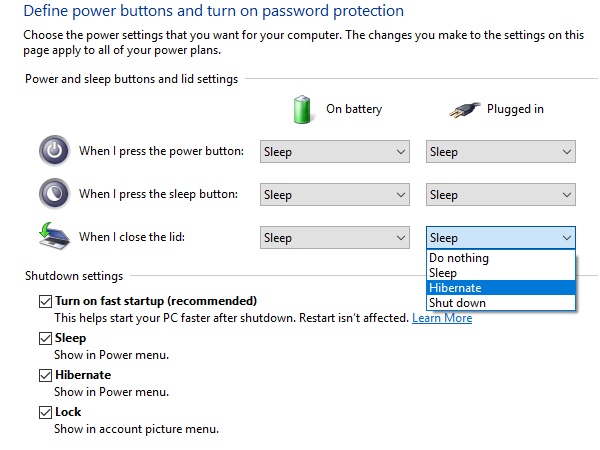
Desta forma, você não precisará mais acessar o menu “Power” no menu Iniciar para colocar notebook em hibernação. Tudo que você precisa fazer é feche a aba. Todos os aplicativos e documentos não salvos permanecerão abertos e disponíveis após a reinicialização do sistema.


Você também pode estar interessado em...

2 pensamentos sobre “Como você pode adicionar a opção de hibernação no menu de início do Windows 10”
Segui suas instruções, mas a opção hibernar ou hibernar não aparece, portanto não consigo adicioná-la.
Duas opções aparecem:
Suspender
Bloquear
É um netbook de estado positivo BGH