


Existem muitos cenários em que é bom saber como evitar que o Windows feche, reinicie ou entre em suspensão. Neste tutorial você aprenderá como fazer isso facilmente com a ajuda de um aplicativo gratuito.
Configurações padrão de sistemas Windows para economizando energia e aumentando a autonomia da bateria laptops são fechando a tela quando nenhuma atividade é registrada por vários minutos e o computador entra no modo Sleep quando não é tocado mouse-ul ou teclado um determinado período de tempo. Depois que o computador entra Dormir, após outro período de tempo (algumas horas), entra hibernação. Também certo Aplicações ou atualizações do sistema Posso forçar o computador a reiniciar ou para fechando, e às vezes isso pode ser bastante inconveniente (por exemplo, quando assistimos a um filme, ou quando nós baixamos arquivos bastante grande da internet, ou quando fazemos transferência de arquivos em ou de outros dispositivos).
Enquanto configurações de energia do sistema Windows pode ser modificado de Control Panel (Control Panel > System and Security > Power Options > Change plan settings), ou podemos impedir que os usuários acessem as opções de energia do sistema (Shutdown, Restart, Sleep, Hibernate) de Group Policy Editor > User Configuration > Administrative Templates > Start Menu and Taskbar > Remove and prevent access to the Shut Down, Restart, Sleep and Hibernate commands, também há usuários que não querem trazer MODIFICAÇÃO configurações do sistema ou apenas deseja desativá-las temporário (quanto tempo leva para baixar um determinado arquivo ou quanto tempo dura um filme).
Como evitar que o Windows feche com Don't Sleep
Don’t Sleep É o Aplicação gratuita e portátil (não requer instalação) que ajuda seus usuários impede que o Windows feche, reinicie, entre em suspensão ou hibernação (sim mesmo para fechar a tela) quando precisam realizar determinadas tarefas tarefa-uri longo prazo (o aplicativo manterá o sistema alerta enquanto pelo menos uma janela, por menor que seja, esteja ativa na tela).
A interface do aplicativo é muito simples de entender e usar. Para evitar que o sistema use as opções Shutdown, Restart, Sleep e Hibernate, os usuários devem verificar as respectivas opções abaixo Blocking (Standby/Hybrid Sleep/Hibernation, Block Shutdown, Log-Off e Screensaver/Turn off monitor).
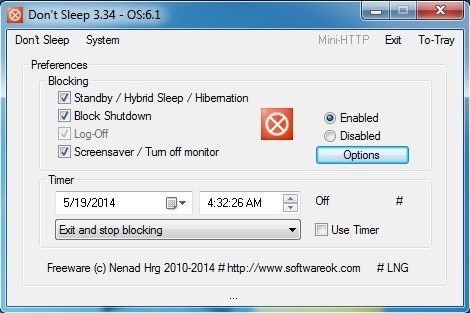
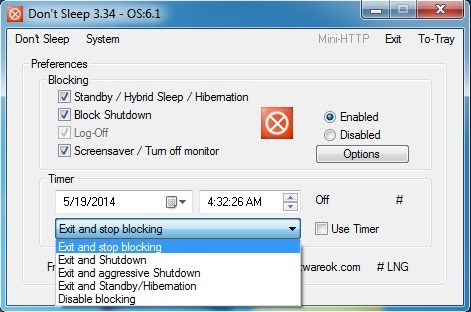
Se eles quiserem definir o bloqueio só por um período de tempo determinado, eles também têm um Temporizadore também pode selecionar ações do aplicativo após o término do respectivo período (Saia e pare de bloquear, Sair e desligar, Saída e desligamento agressivo, Sair e Espera/Hibernação e Desativar bloqueio).
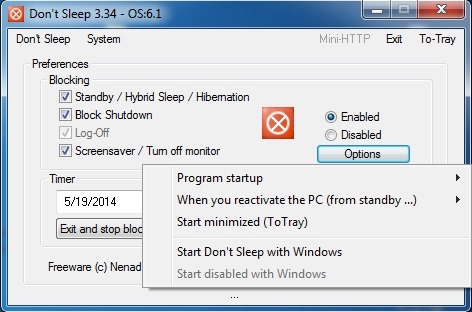
Os usuários podem configurar o aplicativo para começar Windows, ou posso definir temporizadores para Program startup ou para casos em que o computador está reativado do modo de espera Clicando no botão Opções.
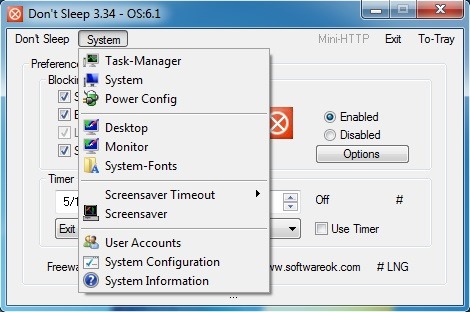
Além disso, o aplicativo exibe links diretos por utilitários do sistema como Gerente de tarefas, Configuração de energia, Conta de usuário, Configuração do sistema etc. em tab-ul Sistema.
Don’t sleep consumir muito pouco Recursos do sistema, e pode ser minimizado em Systray (Área de Notificação) para não incomodar os usuários.
Nota: Aplicativo compatível com Windows XP, Windows Vista, Windows 7 e Windows 8.
CONFIGURAÇÕES STEALTH – Evite que o Windows desligue, reinicie, hiberne ou hiberne com Não dormir


Você também pode estar interessado em...

Um pensamento em “Evite que o Windows feche, reinicie, entre em suspensão ou hibernação com Não dormir”