

Antes de ver neste tutorial como desabilitar o modo Sleep no Mac, você deve saber que esta opção só é recomendada em situações temporárias. Por exemplo, quando você tem uma tarefa no seu Mac que pode ser interrompida quando o sistema macOS entra no modo de suspensão.
A Apple não oferece uma opção explícita no macOS para desativar o modo Sleep e, se a tela estiver desligada no iMac, nas configurações padrão ela ele entrará automaticamente no modo de suspensão.
Como desativar o modo de suspensão no Mac – Ventura MacOS
1. Abra Configurações do sistema e, em seguida, vá para as configurações de Display → Advanced, ativa a opção que impede a entrada automática no modo Sleep quando o display fecha. “Prevent automatic sleeping when the display is off”
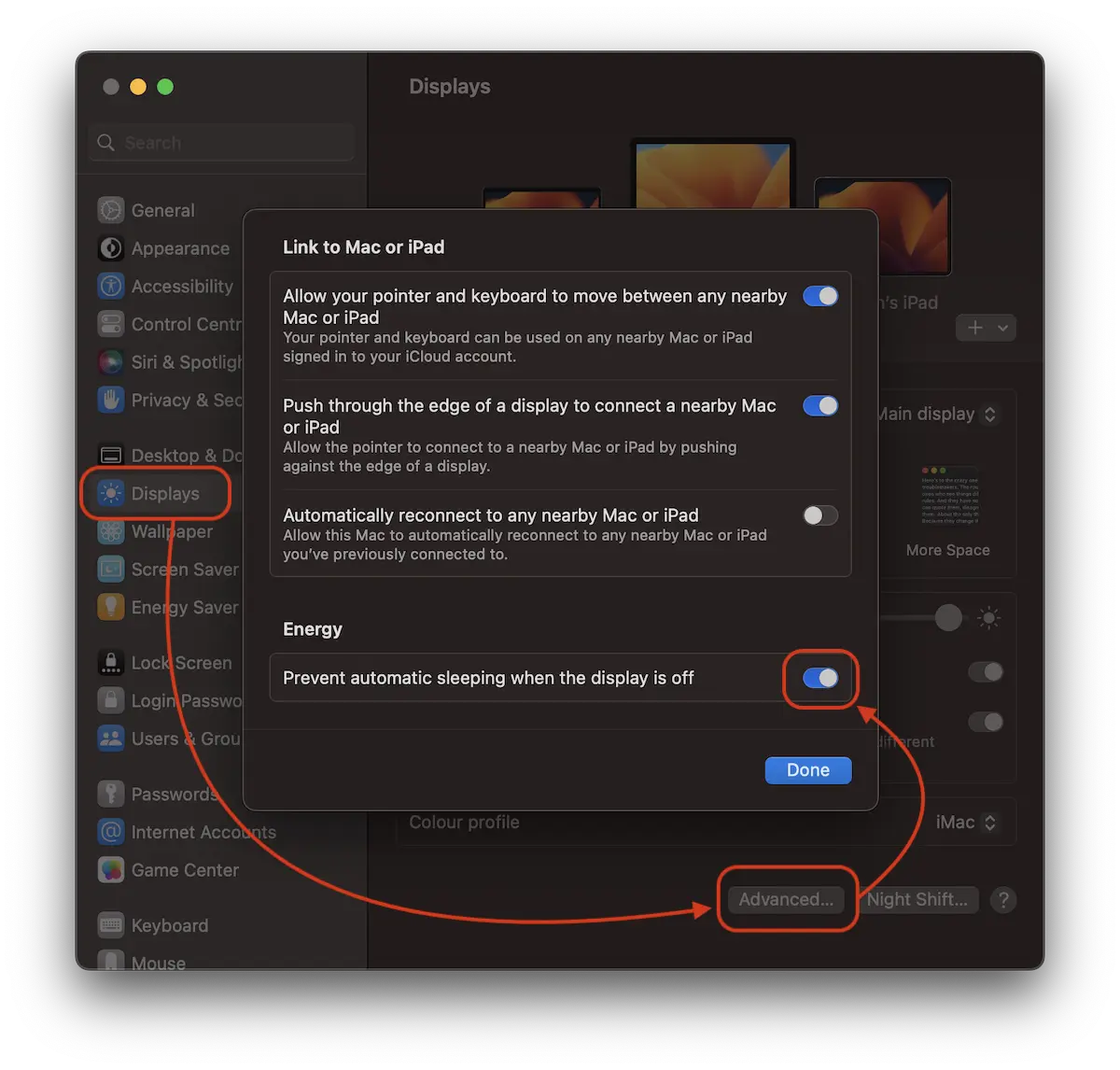
Na etapa acima você aprendeu como desativar o Sleep no Mac quando a tela fecha.
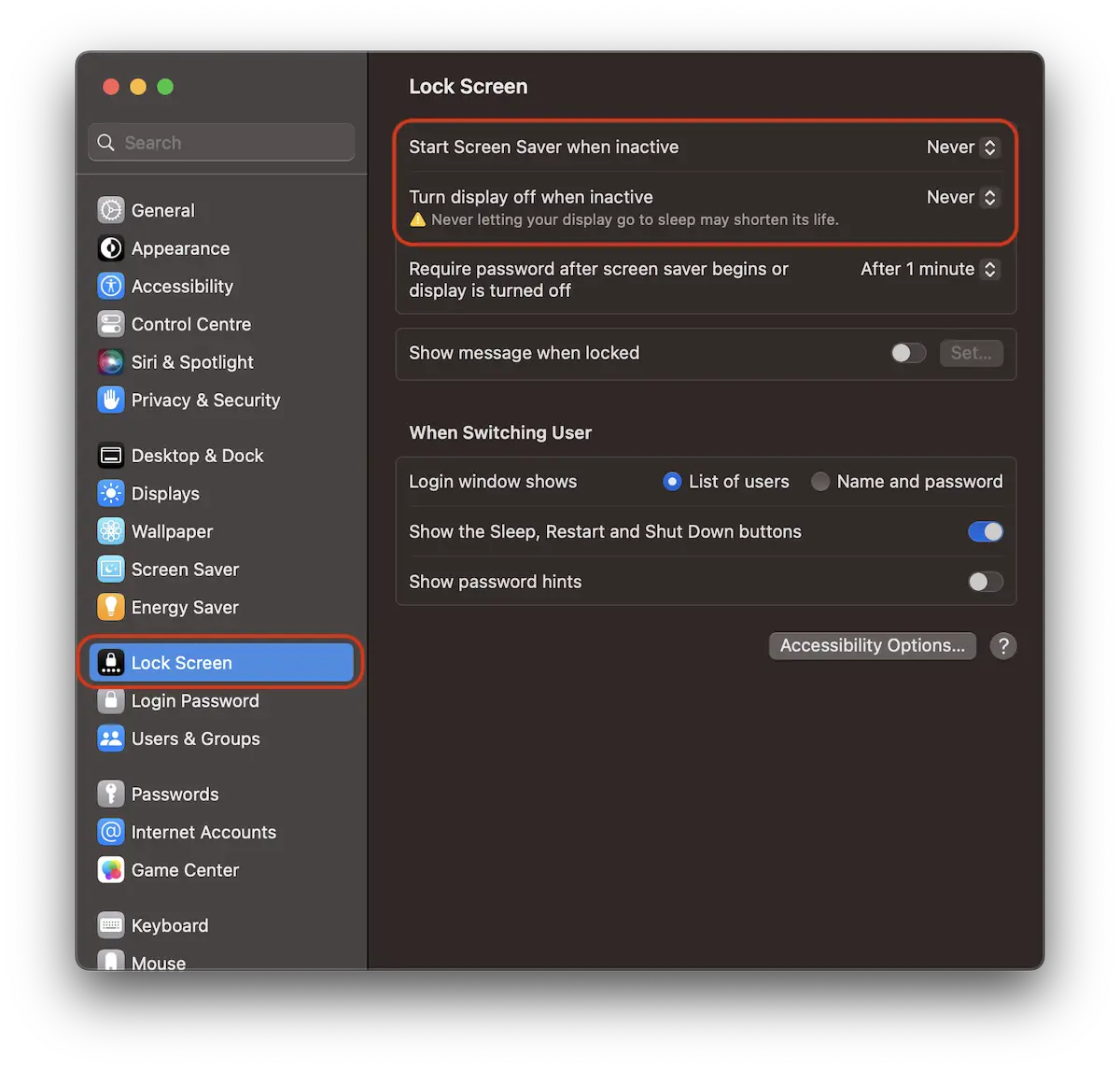
2. Percebi que embora a entrada automática no modo Sleep seja desativada quando a tela do Mac fecha, existem aplicativos que suspendem suas tarefas. É melhor desabilitar ou aumentar o tempo até que o protetor de tela seja ativado e desabilitar o bloqueio de tela.
Como falei no início, essas configurações só são recomendadas por um período de tempo limitado, caso você tenha tarefas que exijam que o Mac fique aberto por um período de tempo.
As maiores consequências são o alto consumo de energia elétrica e o desgaste de hardware.


Você também pode estar interessado em...
