

Innan du i den här handledningen ser hur du inaktiverar viloläge på Mac bör du veta att det här alternativet endast rekommenderas i tillfälliga situationer. Till exempel när du har en uppgift på din Mac som kan avbrytas när macOS-systemet går in i viloläge.
Apple erbjuder inte ett uttryckligt alternativ på macOS för att inaktivera viloläge, och om skärmen är avstängd på iMac, i standardinställningarna den går automatiskt in i viloläge.
Hur man inaktiverar viloläge på Mac – Ventura MacOS
1. Öppna Systeminställningar och sedan till inställningarna från Display → Advanced, aktiverar alternativet som förhindrar automatisk övergång till viloläge när skärmen stängs. “Prevent automatic sleeping when the display is off”
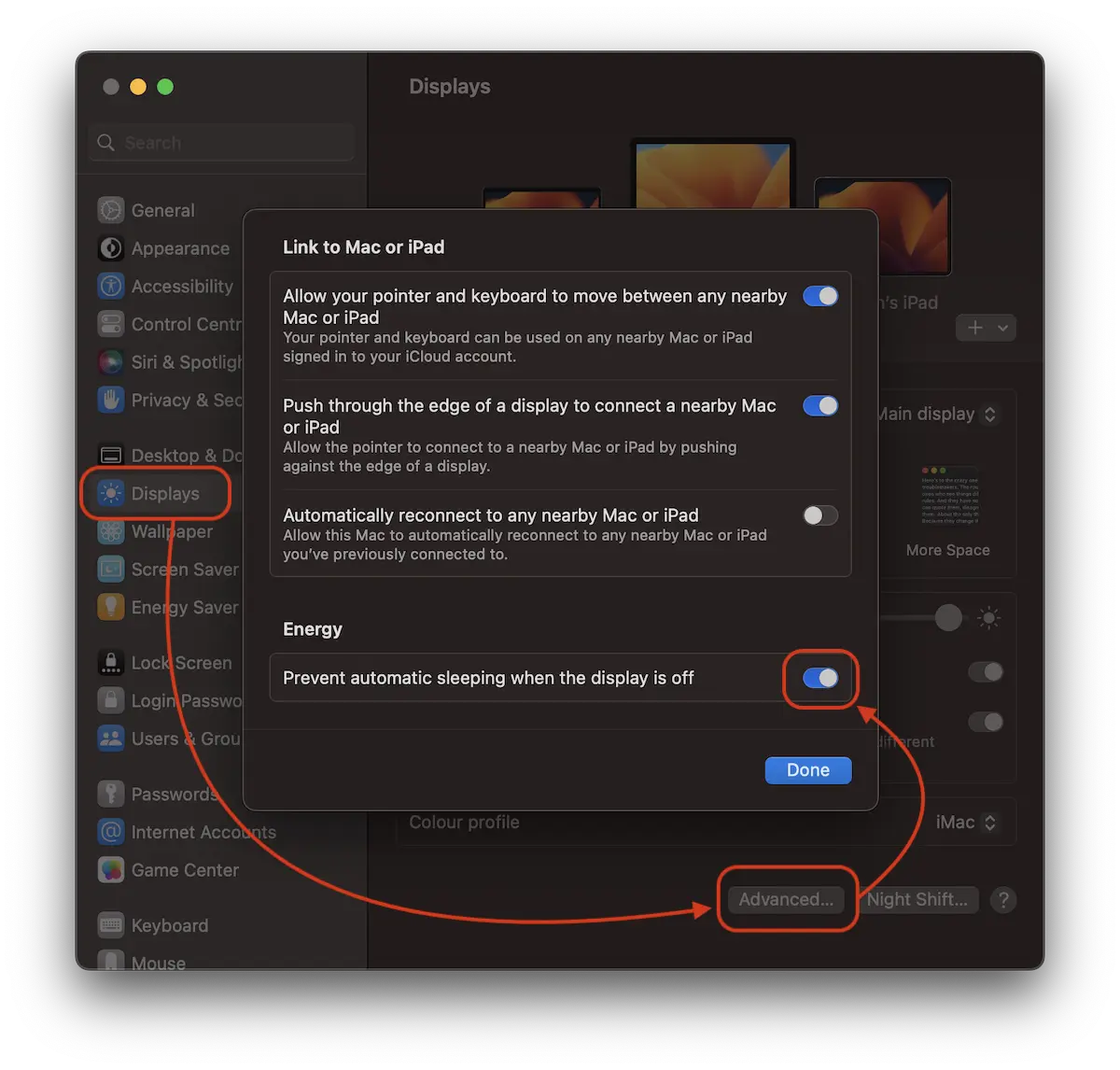
I steget ovan lärde du dig hur du inaktiverar Sleep på Mac när skärmen stängs.
2. Jag märkte att även om den automatiska ingången till viloläge är inaktiverad när Mac-skärmen stängs, finns det program som avbryter sina uppgifter. Det är bäst att inaktivera eller öka tiden tills skärmsläckaren aktiveras och inaktivera skärmlåset.
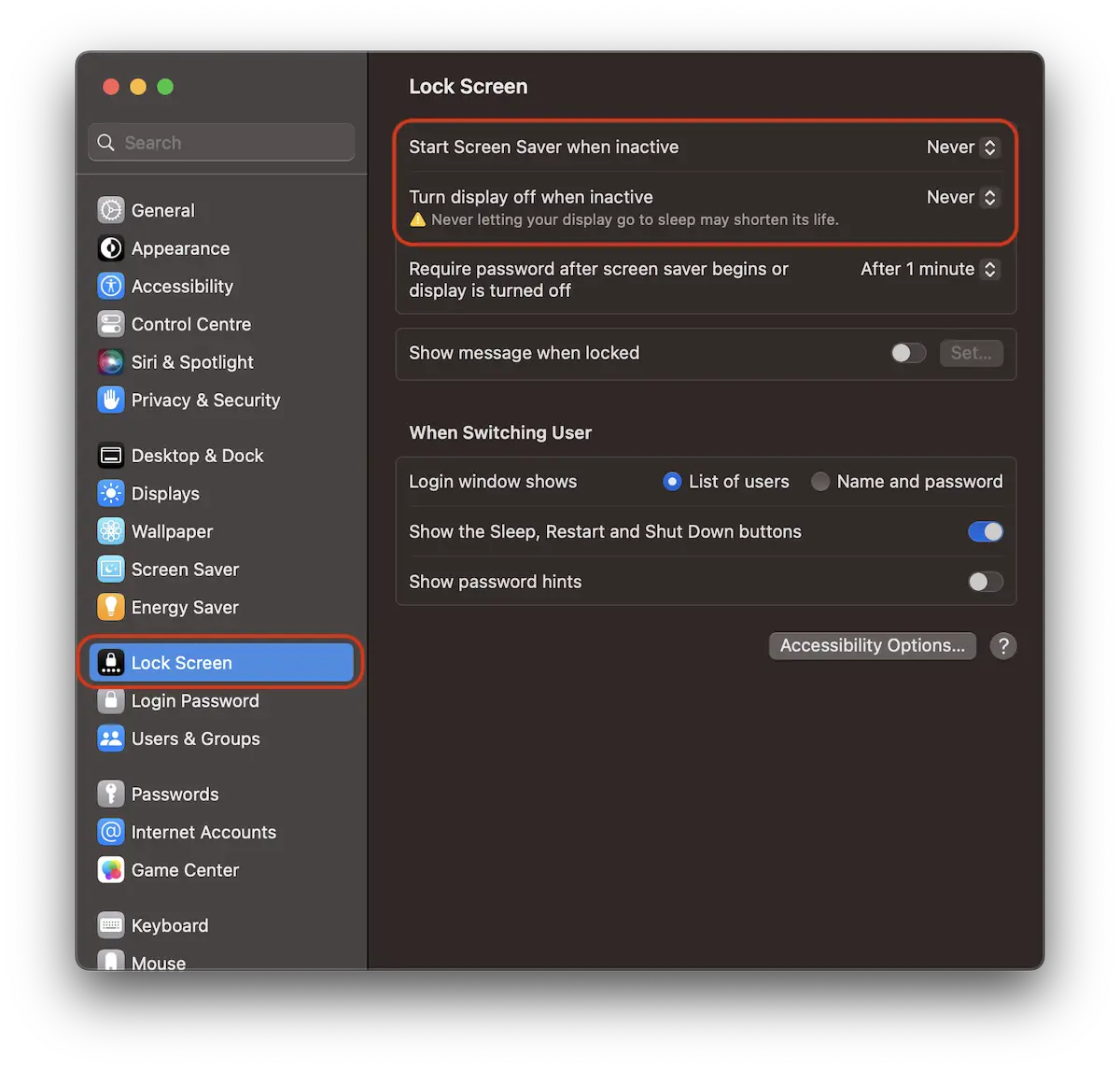
Som jag sa i början så rekommenderas dessa inställningar bara under en begränsad tid, om du har uppgifter som kräver att Macen är öppen under en period.
De största konsekvenserna är hög elförbrukning och hårdvaruförslitning.


Du kanske också är intresserad av...
