

Acho que o iCloud é a principal vantagem que distingue a Apple de outros fabricantes de dispositivos e software. Proprietários de iPhone, iPad, Mac, MacBook e Apple Watch podem manter todos os seus dispositivos sincronizados entre si por meio da conta iCloud. ID da Apple. Neste tutorial você aprenderá como ver as senhas das redes Wi-Fi às quais você esteve conectado (ou está conectado).
Além de documentos, fotos e vídeos, mensagens, e-mails, notas, arquivos e muitos outros, as senhas das redes Wi-Fi às quais nos conectamos com um dispositivo também são salvas no iCloud. Portanto, se formos a um hotel e conectarmos o iPhone a uma rede sem fio com a senha, tanto o iPad quanto o M/imacBook se conectarão automaticamente a essa rede sem a necessidade de inserir a senha. A senha da rede foi salva no iCloud quando o iPhone foi conectado pela primeira vez. A condição é que tenhamos a mesma conta Apple ID em todos os dispositivos e tenhamos a sincronização do iCloud ativa.
Em um tutorial recente que mostrei como você pode ver as senhas Wi-Fi das conexões salvas no iPhone ou iPad. Este tutorial irá ajudá-lo a encontrar e ver no seu MacBook as senhas das redes Wi-Fi às quais você está conectado no seu iPhone ou iPad. Claro, você também pode ver as senhas das redes Wi-Fi às quais o MacBook ou Mac estava ou está conectado.
Como ver no seu MacBook as senhas das redes Wi-Fi às quais ele está ou esteve conectado
A Apple desenvolveu Keychain Access como gerenciador de senhas, certificados e credenciais. Todos os dados de autenticação de sites, redes Wi-Fi e outras conexões seguras com usuário e senha são salvos neste gerenciador de senhas. Em Keychain Access As credenciais do iCloud também são sincronizadas. Em outras palavras, se você se conectar a uma rede sem fio do seu iPhone ou iPad, no Keychain Access do seu Mac você encontrará a senha dessa rede Wi-Fi.
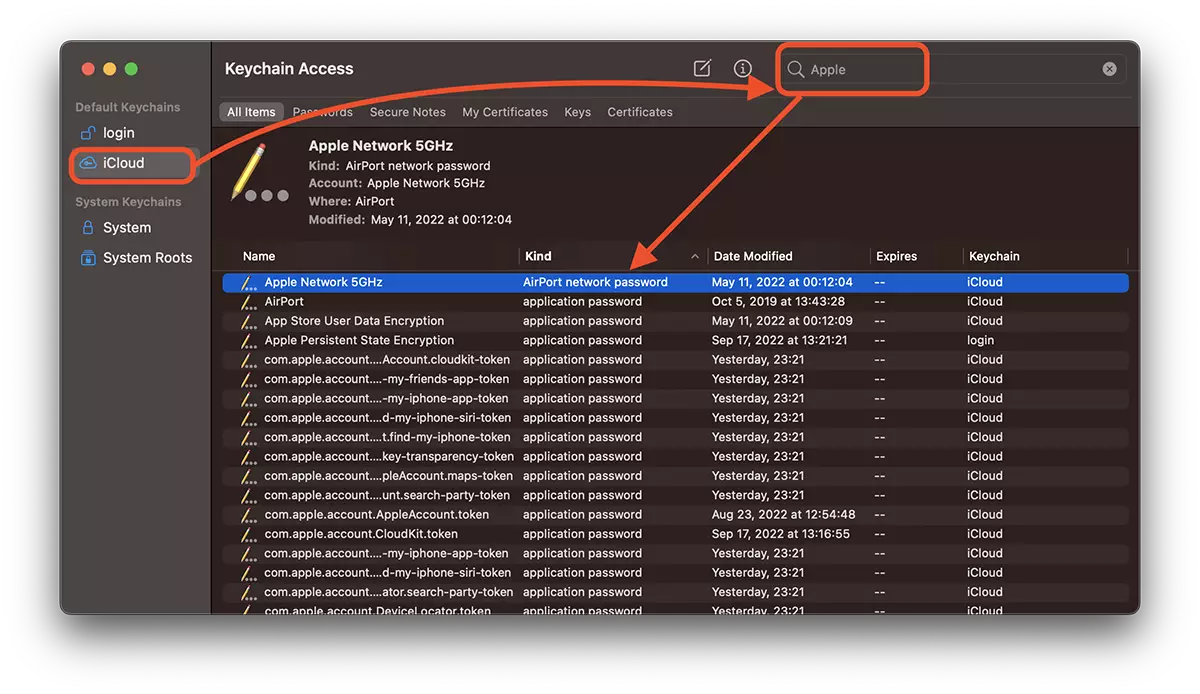
abrir Keychain Access no Mac, selecione iCloud na barra esquerda e, no campo de pesquisa, escreva o nome da rede Wi-Fi para a qual deseja encontrar a senha.
No meu cenário, quero descobrir a senha para me conectar a uma rede Wi-Fi chamada: Apple Network 5GHz.
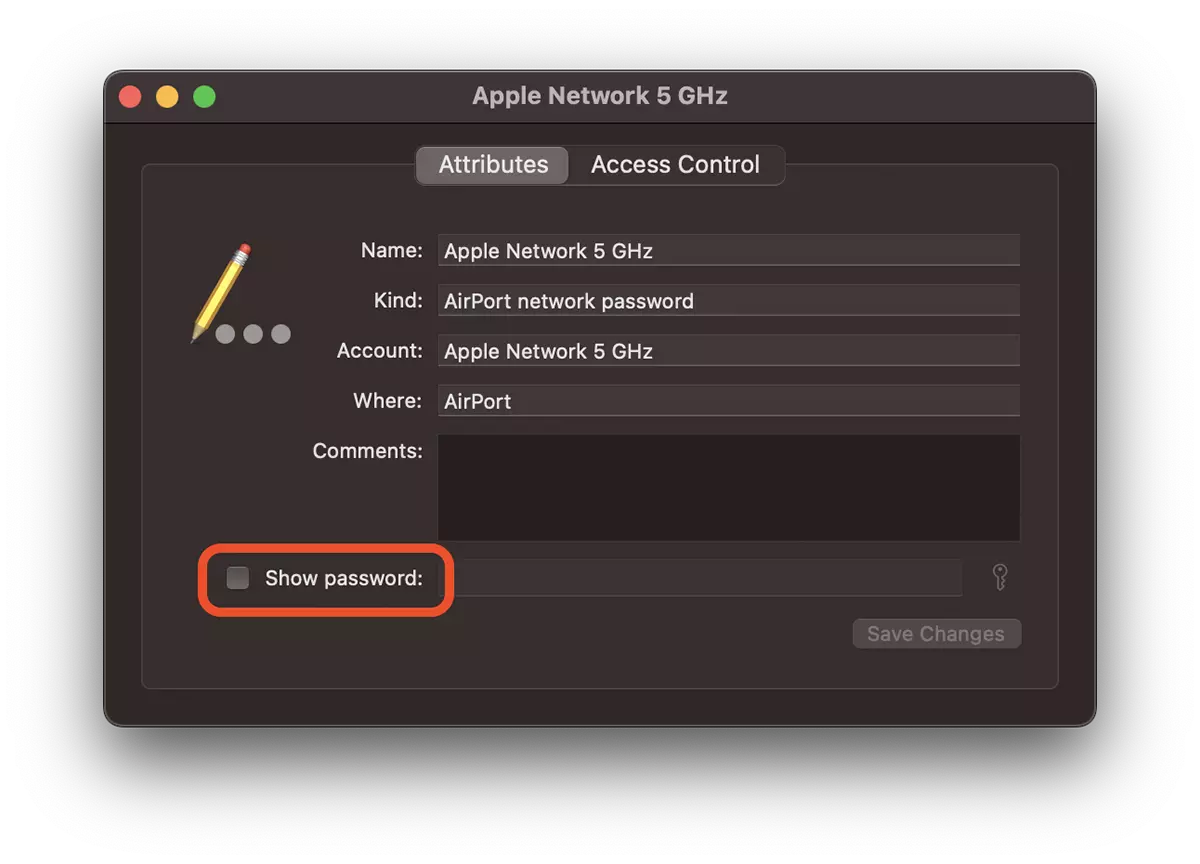
Clique duas vezes no nome da rede para a qual queremos ver a senha e, a seguir, na próxima caixa de diálogo bifam “Show password:”.
Será aberta uma caixa de diálogo na qual você deverá inserir a senha do usuário do sistema no macOS.
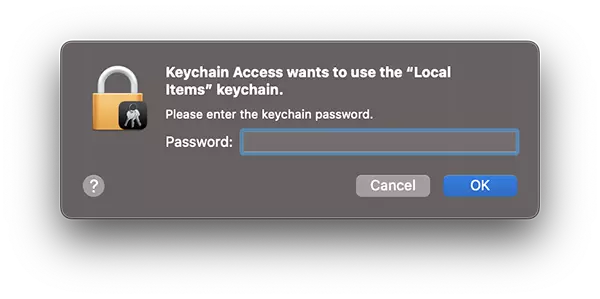
Clique “OK” e a senha da rede Wi-Fi ficará visível e poderá ser copiada.
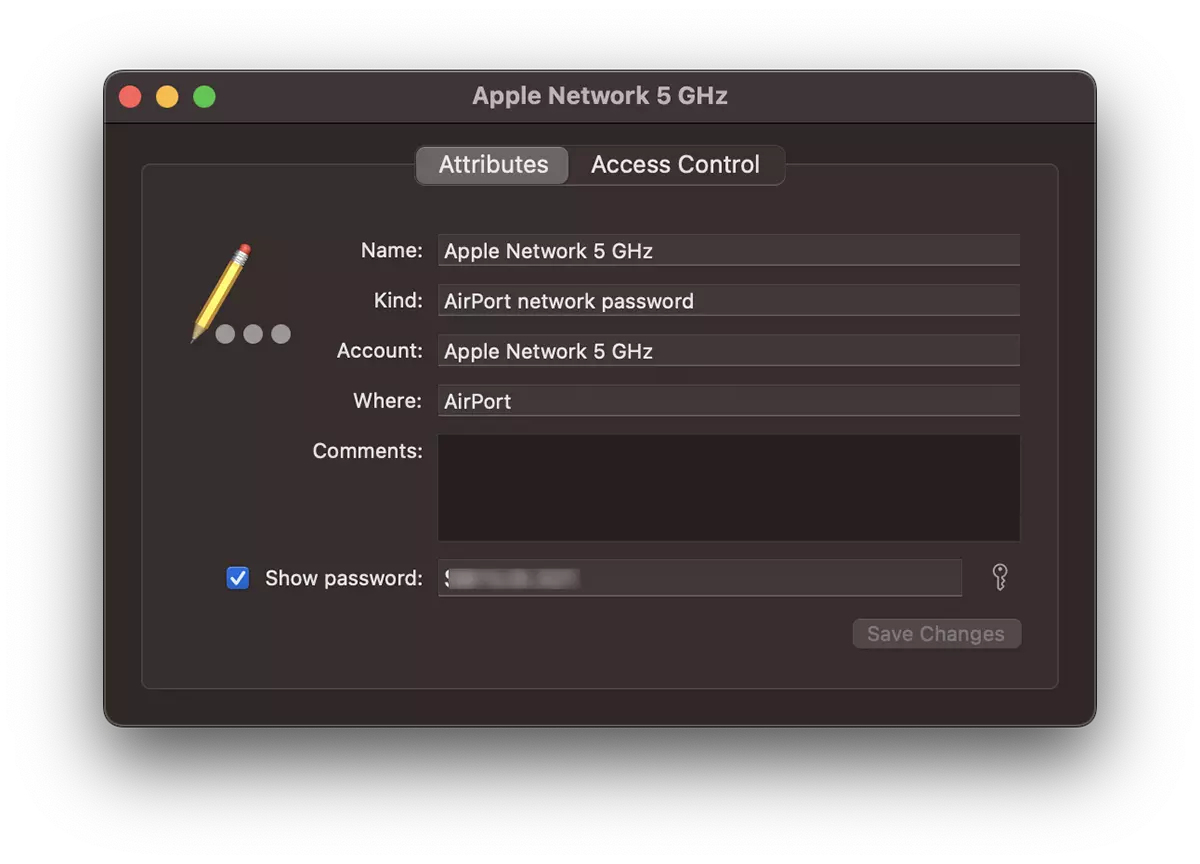
Como eu disse antes, no Keychain Access você também encontrará as senhas das redes Wi-Fi às quais você se conectou do seu iPhone ou iPad. Também no Keychain Access você encontra as credenciais usadas para autenticação em lojas online ou sites. O tutorial é feito no macOS Ventura.


Você também pode estar interessado em...
