


Em casa ou no escritório, temos vários ao nosso redor relé sem fio à qual temos acesso, mas como regra definimos apenas uma como rede padrão à qual nosso laptop se conecta conectar automaticamente quando a rede estiver disponível. Às vezes acontece que a rede sem fio falha e nosso laptop tenta CONECTANDO para outro rede sem fio disponível. Num local onde temos várias redes wireless à nossa disposição, podemos nós próprios estabelecer a ordem de ligação WI-FI, para que caso uma rede falhe ou nos afastemos dela, o laptop se conectará automaticamente à próxima rede por nós indicada, na lista de redes disponíveis.
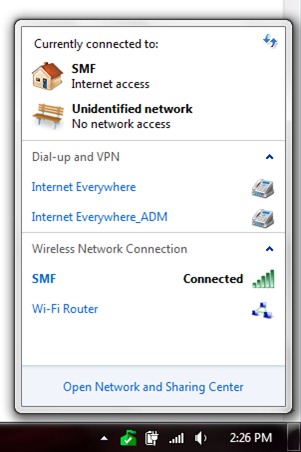
Para ver qual é a lista de redes Sem fio salvo em nosso PC e ordem de conexão, clicamos no ícone do wi-fi no canto inferior direito e, a seguir, clicamos em Centro de Rede Aberta e Compartilhamento.
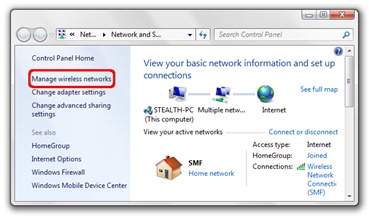
No painel que é aberto (Painel de controle Rede e internet Centro de rede e compartilhamento) clicamos no link Gerenciar redes sem fio.
Depois de clicar em Gerenciar redes sem fio a lista de redes sem fio será aberta. Esta lista contém apenas as redes às quais tivemos acesso e que não necessariamente se encontram perto de nós. Para definir a ordem de conexão, selecione a rede sem fio à qual queremos dar prioridade, clique com o botão direito e “Subir“.
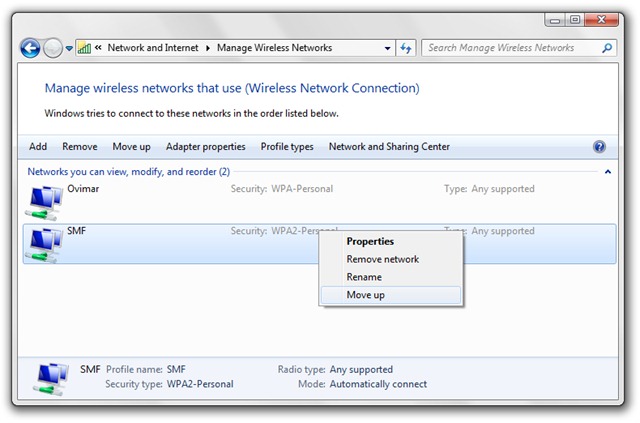
Se ambas as redes, Ovimar e SMF, estiverem disponíveis nas nossas proximidades, o PC ligar-se-á automaticamente à rede que aparece primeiro na lista.
Tutorialul este util in special pentru cei care au acces la mai multe retele wireless din acelasi loc, si doresc sa-si defineasca lista de prioritati pentru conectare.
In mod asemanator se seteaza si in Windows Vista.


Você também pode estar interessado em...

Um pensamento em “Altere a ordem de conexão das redes sem fio disponíveis (Configurar rede sem fio – Windows 7)”