


Acasa sau la birou avem in in jurul nostru mai multe rele wireless la care avem acces, dar de regula pe una singura o setam ca retea default la care laptop-ul nostru sa se conecteze automat atunci cand reteaua este disponibila. Se inatmpla uneori ca reteaua wireless sa pice, iar laptop-ul nostru sa incerce 연결 la o alta retea wireless disponibila. Intr-o locatie in care avem la dispozitie mai multe retele wireless putem stabili singuri ordinea de conectare Wi-Fi, astfel ca in cazul in care o retea a picat sau de care ne-am indepartat, laptop-ul o sa se conecteze automat pe urmatoarea retea indicata de noi, din lista de retele disponibile.
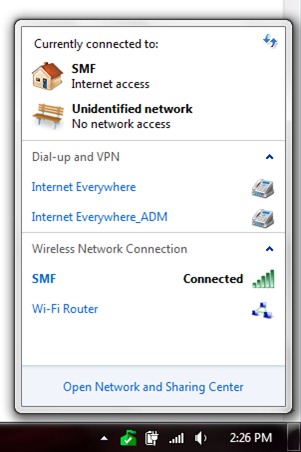
Pentru a vedea care este lista de retele 무선 전화 salvate pe PC-ul nostru si ordinea de conectare, facem click pe iconita de wi-fi din coltul dreapta-jos, apoi click pe 오픈 네트워크 및 공유 센터.
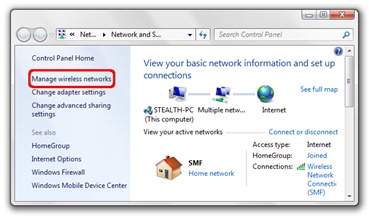
In panoul care se deschide (제어판 네트워크 및 인터넷 네트워크 및 공유 센터) facem click pe link-ul Manage Wireless Networks.
Dupa click-ul pe Manage Wireless Networks se va deschide lista de retele Wireless. Inceasta lista sunt prezente numai retelele la care am avut acces si care nu se gasesc neaparat in apropierea noastra. Pentru a seta ordinea de conectare, selectam reteaua wireless careia dorim sa-i dam proiritate, apoi click-dreapta si “Move up“.
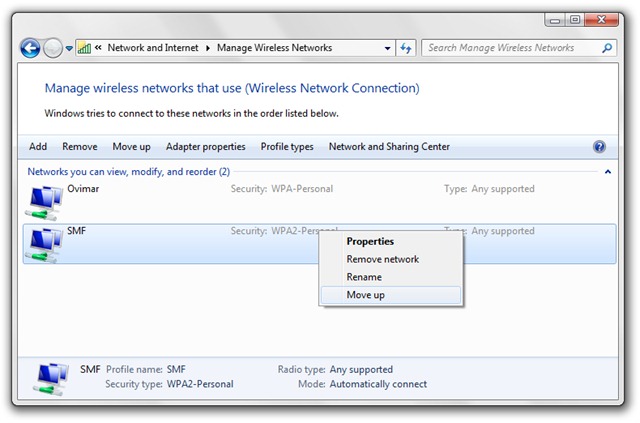
Daca ambele retele, Ovimar si SMF vor fi disponibile in apropeierea noastra, PC-ul se va conecta automat pe reteaua care apare prima in lista.
이 튜토리얼은 같은 장소에서 여러 무선 네트워크에 액세스할 수 있고 연결 우선 순위 목록을 정의하려는 사용자에게 특히 유용합니다.
마찬가지로 다음과 같이 설정됩니다. Windows Vista.


당신은 또한에 관심이있을 수 있습니다 ...

한 가지 생각 “사용 가능한 무선 네트워크 연결 순서 변경 (무선 네트워크 설정 – Windows 7)”