


Acasa sau la birou avem in in jurul nostru mai multe rele wireless la care avem acces, dar de regula pe una singura o setam ca retea default la care laptop-ul nostru sa se conecteze automat atunci cand reteaua este disponibila. Se inatmpla uneori ca reteaua wireless sa pice, iar laptop-ul nostru sa incerce SAVIENOŠANA la o alta retea wireless disponibila. Intr-o locatie in care avem la dispozitie mai multe retele wireless putem stabili singuri ordinea de conectare WI-FI, astfel ca in cazul in care o retea a picat sau de care ne-am indepartat, laptop-ul o sa se conecteze automat pe urmatoarea retea indicata de noi, din lista de retele disponibile.
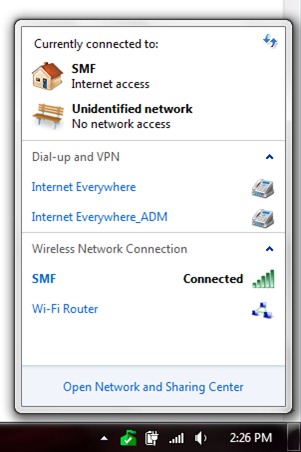
Pentru a vedea care este lista de retele Bezvadu salvate pe PC-ul nostru si ordinea de conectare, mēs noklikšķiniet uz Wi-Fi ikonas apakšējā labajā stūrī, pēc tam noklikšķiniet uz Atvērtā tīkla un koplietošanas centrsApvidū
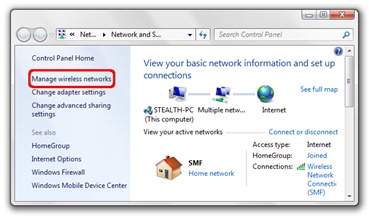
Atvērtajā panelī (Vadības panelis Tīkls un internets Tīkla un koplietošanas centrs) mēs noklikšķinām uz saites Pārvaldiet bezvadu tīklusApvidū
Pēc noklikšķināšanas uz Pārvaldiet bezvadu tīklus tiks atvērts bezvadu tīklu saraksts. Šajā sarakstā ir tikai tie tīkli, kuriem mums bija piekļuve un kuri ne vienmēr ir atrodami mūsu tuvumā. Lai iestatītu savienojuma secību, atlasiet bezvadu tīklu, kuram vēlamies piešķirt prioritāti, pēc tam ar peles labo pogu noklikšķiniet un “Pārvietojieties uz augšu“Apvidū
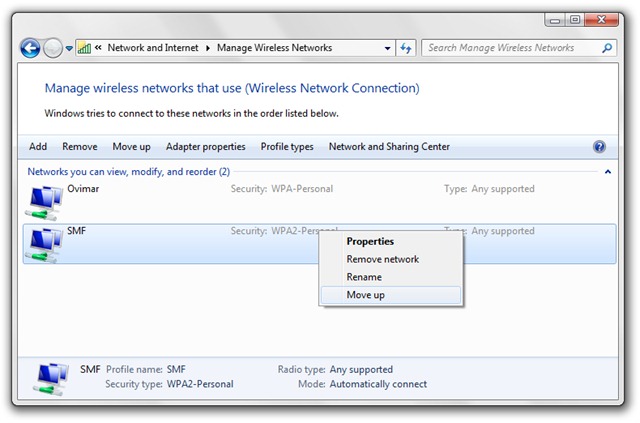
Ja mūsu tuvumā būs pieejami abi tīkli, Ovimar un SMF, dators automātiski izveidos savienojumu ar tīklu, kas sarakstā parādās pirmais.
Apmācība ir īpaši noderīga tiem, kam ir piekļuve vairākiem bezvadu tīkliem no vienas vietas un kuri vēlas definēt savu savienojuma prioritāšu sarakstu.
Līdzīgi tas ir iestatīts Windows VistaApvidū


Iespējams, jūs interesē arī...

Viena doma “Mainiet pieejamo bezvadu tīklu savienojuma secību (Iestatīt bezvadu tīklu – Windows 7)”