

Ja esat starp tiem, kas pieraduši bieži (vai daudz) ceļot kompānijā klēpjdators no dotācijas, noteikti arī jūs esat pazīstams ar WiFi tīklāji: ikreiz, kad jūs "krustojaties" ar tīklu bezdāvīgs, paziņojums tiek parādīts zvaigznītes veidā Systray (monitora apakšējā labajā stūrī). Bet dažos gadījumos ne visus WiFi punktus var identificēt, it īpaši, ja runa ir par dažiem slepenais tīkls (mans gadījums šobrīd).
Vefi Tas ir o pieteikums (+ tīmekļa pakalpojums), kas palīdz lietotājiem identificēt visus atrašanās vietu WiFi tīkli kurā tie atrodas – neatkarīgi no tā, vai tie atrodas slēpts vai nē - publiski vai nē – bloķēts vai nepārbaudīts – pieejams abās versijās bezmaksas trauki kā arī variantā prēmija (nepieciešams iegādāties vienu LICENCES). Tā kā šobrīd esmu prom un negūstu no tā labumu savs interneta pieslēgums, es nolēmu pats pārbaudīt šo lietojumprogrammu, protams, bezmaksas programmatūras versiju).
No savas pieredzes varu tā teikt WiFi ir diezgan noderīgs (ņemot vērā, ka man šobrīd ir piekļuve internets - bezvadu), taču lietojumprogramma tiek komplektēta ar dažām mazāk pievilcīgām "astes". Tieši tāpēc tā uzstādīšanai jāpievērš lielāka uzmanība, lai nepieļautu a pielāgota rīkjosla un viens tiešsaistes iepirkšanās programma, kā arī modifikācija meklētājprogrammu noklusējuma (protams, par labu pielāgotajam).
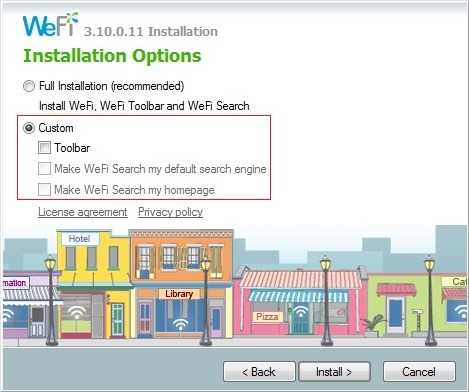 |  |
- instalēšanas laikā izvēlieties opciju Paraža Instalēšana, pēc tam noņemiet atzīmi dāsni piedāvājumi iekļauts (pietiek ar noņemiet atzīmi no rīkjoslas instalēšanas)
- tad Instalējiet PriceGong un noklikšķiniet uz Blakus lai turpinātu WeFi instalēšanu
Pēc uzstādīšanas (varat arī izlaist daļu ar Reģistrācijas), lietojumprogramma jūs identificēs bezvadu/WiFi tīkli pieejams vietā, kur jūs un jūsu klēpjdators pašlaik atrodaties.
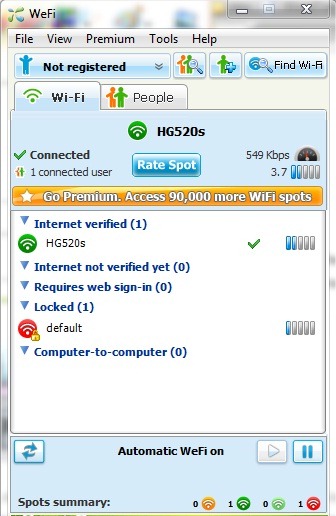
Kā redzams iekšā ekrānuzņēmums-ul augstāk, manā gadījumā tas deva rezultātus ;)
Lejupielādējiet WeFi operētājsistēmai WindowsApvidū
Lejupielādējiet WeFi operētājsistēmai MacApvidū
Lejupielādējiet WeFi mobilajām ierīcēmApvidū
Piezīme. Lai gan tas nav norādīts, WeFi ir saderīgs arī ar operētājsistēmu Windows 7 (lietojumprogrammu es pārbaudīju Windows 7 Ultimate sistēmā, 32 bitos).


Iespējams, jūs interesē arī...

7 domas par “Identificējiet bezvadu tīklus (WiFi) atrašanās vietā, izmantojot WeFi”