


Hvis du er blandt dem, der er vant til at rejse ofte (eller meget) i selskab bærbar fra legatet er du sikkert også bekendt med WiFi hotspots: hver gang du "krydser" et netværk trådløs, vises meddelelsen i form af en stjerne i Systray (nederste højre hjørne af skærmen). Men i nogle tilfælde kan ikke alle WiFi-spots identificeres, især når det kommer til nogle undercover netværk (min sag i øjeblikket).
Wefi Det er o anvendelse (+ webservice), der hjælper brugerne med at identificere alle WiFi-netværkene på lokationerne hvori de er - uanset om de er det skjult eller ej – offentlig eller ej – blokeret eller ubekræftet – fås i begge versioner freeware samt i varianten præmie (kræver køb af en LICENSER). Som jeg pt er væk og ikke har gavn af egen internetforbindelse, Jeg besluttede at teste denne applikation selv, selvfølgelig, freeware-versionen).
Ud fra min egen erfaring kan jeg sige det WiFi er ret nyttigt (i betragtning af at jeg i øjeblikket har adgang til internet – trådløst), men applikationen leveres med nogle mindre attraktive "haler". Derfor er det nødvendigt at være mere opmærksom på installationen for at forhindre installationen af en tilpasset værktøjslinje og en online shopping programsamt ændringen søgemaskinen standard (selvfølgelig til fordel for en tilpasset).
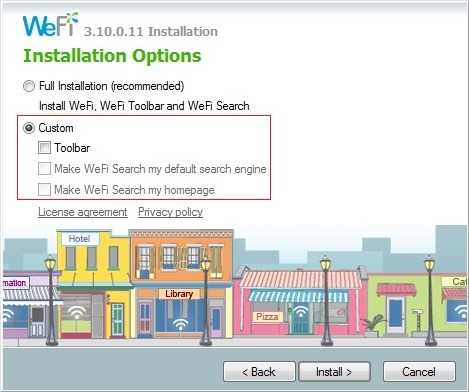 |  |
- under installationen skal du vælge muligheden Skik Installation, og fjern derefter markeringen generøse tilbud inkluderet (det er nok til fjern markeringen i værktøjslinjens installation)
- så Installer PriceGong og klik på Næste for at fortsætte WeFi-installationen
Når den er installeret (du kan også springe delen over med Registreringer), vil applikationen identificere dig trådløse/WiFi-netværk tilgængelig på det sted, hvor du og din bærbare computer er i øjeblikket.
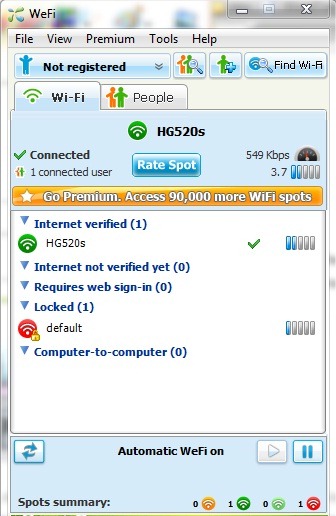
Som det kan ses i screenshot-ul ovenfor, i mit tilfælde gav det resultater ;)
Bemærk: Selvom det ikke er specificeret, er WeFi også kompatibel med Windows 7 (applikationen blev testet af mig på et Windows 7 Ultimate-system, på 32 bit).


Du kan også være interesseret i...

7 tanker om “Identificer de trådløse netværk (WiFi) på stedet ved hjælp af WeFi”