

Wenn Sie zu denen gehören, die es gewohnt sind, oft (oder viel) in Gesellschaft zu reisen Laptop Von der Stiftung her kennen Sie sich bestimmt auch aus WLAN-Hotspots: wann immer Sie sich mit einem Netzwerk „überschneiden“. kabellos, erscheint die Benachrichtigung in Form eines Sternchens in SYSTRAY (untere rechte Ecke des Monitors). In einigen Fällen können jedoch nicht alle WLAN-Spots identifiziert werden, insbesondere wenn es sich um einige handelt Undercover-Netzwerk (mein Fall im Moment).
Wefi Es ist o Anwendung (+ Webdienst), die Benutzern helfen, alle zu identifizieren die WLAN-Netzwerke an den Standorten in dem sie sich befinden – unabhängig davon, ob sie es sind versteckt oder nicht - - öffentlich oder nicht – blockiert oder nicht bestätigt – in beiden Ausführungen erhältlich Freeware sowie in der Variante Prämie (erfordert den Kauf von einem LIZENZEN). Da ich derzeit weg bin und keinen Nutzen daraus habe eigener Internetanschluss, ich habe beschlossen, diese Anwendung selbst zu testen, natürlich die Freeware-Version).
Aus eigener Erfahrung kann ich das sagen WLAN ist sehr nützlich (Wenn man bedenkt, dass ich derzeit Zugriff darauf habe Internet – drahtlos), aber die Anwendung wird mit einigen weniger attraktiven „Schwänzen“ geliefert. Aus diesem Grund muss der Installation mehr Aufmerksamkeit geschenkt werden, um die Installation eines zu verhindern benutzerdefinierte Symbolleiste und eins Online-Shopping-Programm, sowie die Modifikation die Suchmaschine Standardeinstellung (natürlich zugunsten einer angepassten Version).
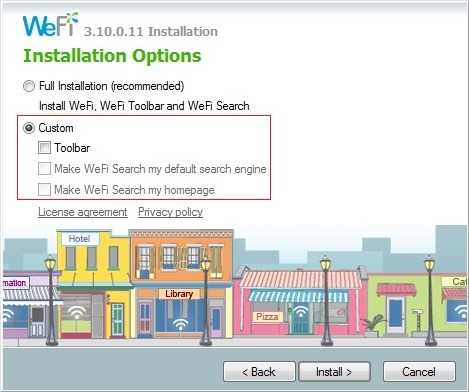 |  |
- Wählen Sie während der Installation die Option Brauch Installation, dann deaktivieren großzügige Angebote enthalten (es reicht aus Deaktivieren Sie die Symbolleisteninstallation)
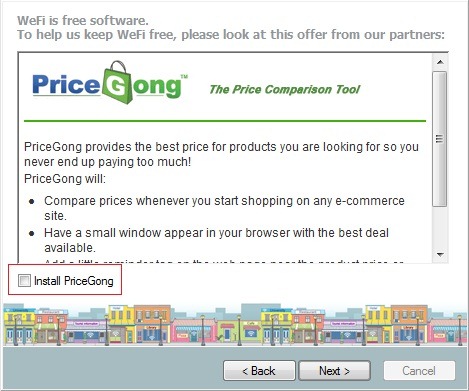
- Dann Installieren Sie PriceGong und klicken Sie auf Nächste um die WeFi-Installation fortzusetzen
Nach der Installation können Sie das Teil auch überspringen Anmeldungen), wird die Anwendung Sie identifizieren drahtlose/WiFi-Netzwerke verfügbar an dem Ort, an dem Sie und Ihr Laptop sich gerade befinden.
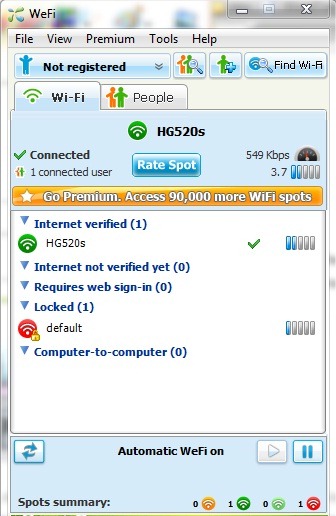
Wie in zu sehen ist Screenshot-ul oben, in meinem Fall gab es Ergebnisse ;)
Laden Sie WeFi für Windows herunter.
Laden Sie WeFi für Mac herunter.
Laden Sie WeFi für Mobilgeräte herunter.
Hinweis: Obwohl es nicht angegeben ist, ist WeFi auch mit Windows 7 kompatibel (die Anwendung wurde von mir auf einem Windows 7 Ultimate-System auf 32 Bit getestet).


Vielleicht interessieren Sie sich auch für...

7 Gedanken zu “Identifizieren Sie drahtlose (WLAN) -Netzwerke mit Hilfe von WEFI am Ort”