

Jeśli należysz do osób, które są przyzwyczajone do częstych (lub wielu) podróży w towarzystwie laptopa z wyposażenia, z pewnością też je znasz Hotspoty Wi-Fi: za każdym razem, gdy „przecinasz się” z siecią bezprzewodowy, powiadomienie pojawia się w formie gwiazdki w Sysstray (prawy dolny róg monitora). Jednak w niektórych przypadkach nie wszystkie punkty Wi-Fi można zidentyfikować, szczególnie jeśli chodzi o niektóre tajna sieć (moj przypadek w tej chwili).
Wefi To jest aplikacja (+ serwis internetowy), które pomagają użytkownikom zidentyfikować wszystkie sieci Wi-Fi w lokalizacjach w którym się znajdują – niezależnie od tego, czy są ukryty czy nie – publiczne, czy nie – zablokowane lub niezweryfikowane – dostępne w obu wersjach darmowe oprogramowanie jak i w wariancie premia (wymaga zakupu jednego Licencje). Ponieważ obecnie jestem nieobecny i nie czerpię z tego korzyści własne łącze internetowe, postanowiłem sam przetestować tę aplikację, oczywiście w wersji freeware).
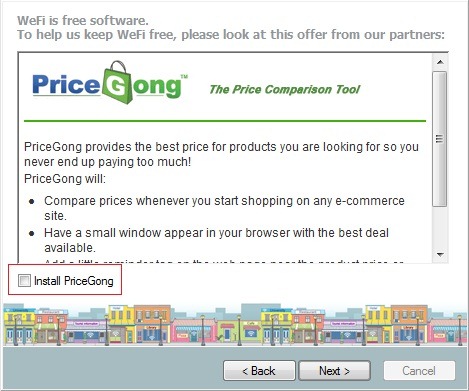
Z własnego doświadczenia mogę to powiedzieć Wi-Fi jest całkiem przydatne (biorąc pod uwagę, że obecnie mam dostęp do internet – bezprzewodowy), ale aplikacja jest dostarczana z mniej atrakcyjnymi „ogonami”. Dlatego należy zwrócić większą uwagę na jego instalację, aby zapobiec instalacji niestandardowy pasek narzędzi i jeden programu zakupów internetowych, a także modyfikację wyszukiwarka domyślny (oczywiście na korzyść niestandardowego).
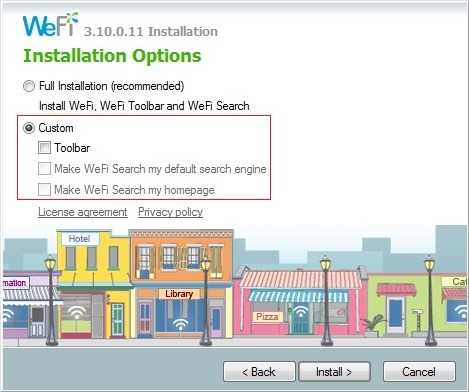 |  |
- podczas instalacji wybierz opcję Zwyczaj Instalacja, następnie odznacz hojne oferty w zestawie (wystarczy odznacz instalację paska narzędzi)
- Następnie Zainstaluj PriceGonga i kliknij Następny aby kontynuować instalację WeFi
Po zainstalowaniu (możesz także pominąć część z Rejestracje), aplikacja Cię zidentyfikuje sieci bezprzewodowe/WiFi dostępne w miejscu, w którym aktualnie przebywasz Ty i Twój laptop.
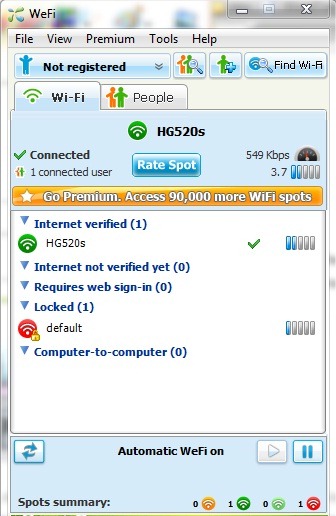
Jak widać w zrzut ekranu-ul powyżej, w moim przypadku dało to rezultaty ;)
Pobierz WeFi na telefon komórkowy.
Uwaga: choć nie jest to określone, WeFi jest kompatybilne także z Windows 7 (aplikacja była przeze mnie testowana na systemie Windows 7 Ultimate, w wersji 32-bitowej).


Może zainteresują Cię także...

7 przemyśleń na temat “Zidentyfikuj sieci bezprzewodowe (WiFi) w lokalizacji za pomocą WeFi”