

Якщо ви з тих, хто звик часто (чи багато) подорожувати компанією ноутбук з ендаументу, напевно, ви також знайомі Точки доступу WiFi: щоразу, коли ви "перетинаєтеся" з мережею бездротовий, сповіщення відображається у вигляді зірочки в Сина (правий нижній кут монітора). Але в деяких випадках не всі точки WiFi можна ідентифікувати, особливо якщо мова йде про деякі таємна мережа (мій випадок на даний момент).
Wefi Це О застосування (+ веб-сервіс), які допомагають користувачам ідентифікувати всіх мережі WiFi у місцях в якому вони знаходяться - незалежно від того, чи є вони приховано чи ні - публічний чи ні – заблокований або неперевірений – доступний в обох версіях безкоштовна плата а також у варіанті премія (потрібна покупка одного ЛІЦЕНЗІЇ). Оскільки я зараз перебуваю у від'їзді та не маю жодної вигоди власне підключення до Інтернету, я вирішив сам протестувати цю програму, звичайно, безкоштовну версію).
З власного досвіду можу це сказати WiFi досить корисний (враховуючи, що я зараз маю доступ до інтернет – бездротовий), але додаток поставляється в комплекті з менш привабливими «хвостиками». Тому необхідно приділяти більше уваги його установці, щоб запобігти установці a настроювана панель інструментів і один програма для онлайн-покупок, а також модифікація пошукова система за замовчуванням (звичайно, на користь індивідуального).
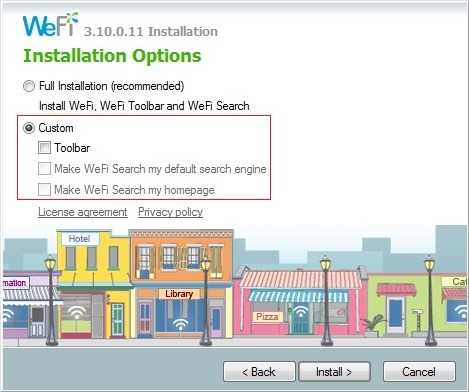 |  |
- під час встановлення виберіть опцію Звичайний Встановлення, потім зніміть прапорець щедрі пропозиції включені (досить зніміть прапорець біля встановлення панелі інструментів)
- тоді Встановіть PriceGong і натисніть на Наступний щоб продовжити встановлення WeFi
Після встановлення (ви також можете пропустити частину з Реєстрації), програма ідентифікує вас бездротові/Wi-Fi мережі доступні в тому місці, де зараз перебуваєте ви та ваш ноутбук.
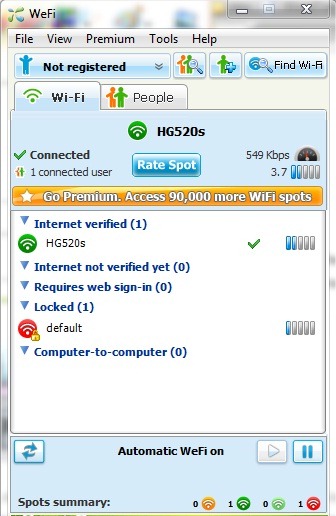
Як видно в скріншот-вул вище, у моєму випадку це дало результати;)
Завантажте WeFi для мобільних пристроїв.
Примітка: Хоча це не вказано, WeFi також сумісний з Windows 7 (додаток було перевірено мною на системі Windows 7 Ultimate, на 32 бітах).


Вас також може зацікавити...

7 думки про “Визначте бездротові мережі (WiFi) у місці за допомогою WeFi”