


Als u tot degenen behoort die gewend zijn vaak (of veel) in gezelschap te reizen laptop van de schenking, u bent er vast ook bekend mee WiFi-hotspots: telkens wanneer u een netwerk "kruist". draadloze, verschijnt de melding in de vorm van een asterisk in Systray (rechteronderhoek van de monitor). Maar in sommige gevallen kunnen niet alle WiFi-spots worden geïdentificeerd, vooral als het om enkele gaat undercover netwerk (mijn geval op dit moment).
Wefi Het is o sollicitatie (+ webservice) waarmee gebruikers alles kunnen identificeren de WiFi-netwerken op de locaties waarin ze zich bevinden - ongeacht of ze dat zijn verborgen of niet – publiek of niet – geblokkeerd of niet geverifieerd – verkrijgbaar in beide versies gratis evenals in de variant premie (vereist aankoop van één Licenties). Aangezien ik momenteel weg ben en er geen profijt van heb eigen internetverbinding, Ik besloot deze applicatie zelf te testen, uiteraard de freeware-versie).
Uit eigen ervaring kan ik dat zeggen WiFi is best handig (gezien het feit dat ik momenteel toegang heb tot internet – draadloos), maar de applicatie wordt geleverd met enkele minder aantrekkelijke "staarten". Daarom is het noodzakelijk om meer aandacht te besteden aan de installatie ervan, om de installatie van een te voorkomen aangepaste werkbalk en één online winkelprogramma, evenals de wijziging de zoekmachine standaard (uiteraard ten gunste van een maatwerk).
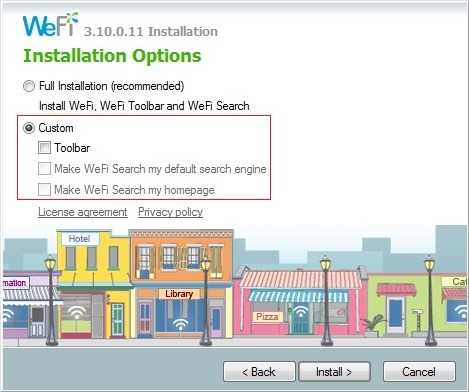 |  |
- kies tijdens de installatie de optie Aangepast Installatie en schakel vervolgens uit genereuze aanbiedingen inbegrepen (het is voldoende om schakel de werkbalkinstallatie uit))
- Dan Installeer PriceGong en klik op Volgende om door te gaan met de WeFi-installatie
Eenmaal geïnstalleerd (je kunt het gedeelte ook overslaan met Registraties), zal de applicatie u identificeren draadloze/WiFi-netwerken beschikbaar op de locatie waar u en uw laptop zich op dat moment bevinden.
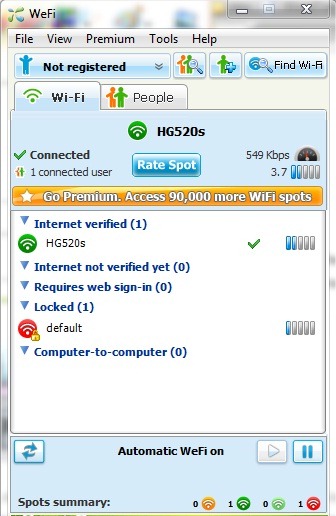
Zoals te zien is in screenshot-ul hierboven, in mijn geval gaf het resultaat;)
Let op: Hoewel het niet gespecificeerd is, is WeFi ook compatibel met Windows 7 (de applicatie is door mij getest op een Windows 7 Ultimate-systeem, op 32 bits).


Mogelijk bent u ook geïnteresseerd in...

7 gedachten over “Identificeer draadloze (WIFI) netwerken op de locatie met behulp van WEFI”