


Thuis of op kantoor, we hebben er meerdere om ons heen draadloos waartoe we toegang hebben, maar in de regel stellen we er slechts één in als het standaardnetwerk waarmee onze laptop verbinding maakt automatisch verbinden wanneer het netwerk beschikbaar is. Het komt wel eens voor dat het draadloze netwerk uitvalt en onze laptop het probeert VERBINDEN naar een ander draadloos netwerk beschikbaar. Op een locatie waar wij over meerdere draadloze netwerken beschikken, kunnen wij zelf de verbindingsvolgorde vaststellen Wifi, zodat als een netwerk uitvalt of we ervan verwijderd zijn, de laptop automatisch verbinding maakt met het volgende door ons aangegeven netwerk uit de lijst met beschikbare netwerken.
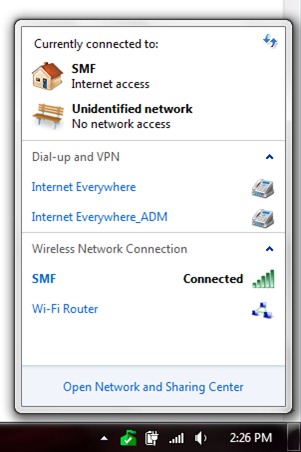
Om te zien wat de netwerklijst is Draadloze opgeslagen op onze pc en verbindingsvolgorde, klikken we op het wifi-pictogram in de rechterbenedenhoek en klikken vervolgens op Open netwerk- en deelcentrum.
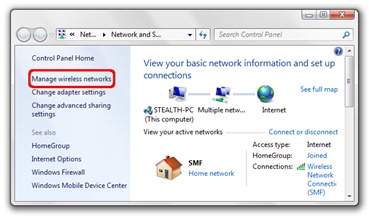
In het paneel dat wordt geopend (Het bedieningspaneel Netwerk en internet Netwerk- en deelcentrum) klikken we op de link Beheer draadloze netwerken.
Na het klikken op Beheer draadloze netwerken de lijst met draadloze netwerken wordt geopend. Deze lijst bevat alleen de netwerken waartoe wij toegang hadden en die niet noodzakelijkerwijs bij ons in de buurt te vinden zijn. Om de verbindingsvolgorde in te stellen, selecteert u het draadloze netwerk waaraan we prioriteit willen geven en klikt u vervolgens met de rechtermuisknop op en “Ga omhoog“.
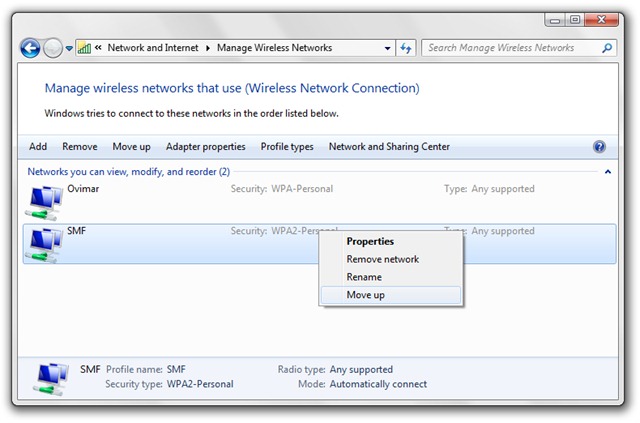
Als beide netwerken Ovimar en SMF in onze buurt beschikbaar zijn, maakt de pc automatisch verbinding met het netwerk dat als eerste in de lijst verschijnt.
De tutorial is vooral handig voor degenen die vanaf dezelfde plek toegang hebben tot verschillende draadloze netwerken en hun prioriteitenlijst voor verbinding willen definiëren.
Op dezelfde manier is het ingesteld Windows Vista.


Mogelijk bent u ook geïnteresseerd in...

Eén gedachte verder “Wijzig de volgorde om draadloze netwerken beschikbaar te maken (draadloze netwerkopstelling – Windows 7)”