


Er zijn situaties waarin sommige netwerktoepassingen (LAN) of games geen verbinding tussen computers toestaan omdat ze het IPv6-verbindingsprotocol gebruiken. Om dit verbindingsprobleem op te lossen, is een oplossing het uitschakelen van IPv6 in Windows 7 via de netwerkadapterinstellingen.
inhoud
Voordat u stap voor stap ziet hoe u IPv6 in Windows kunt uitschakelen, is het goed om te begrijpen wat dit Internet Protocol (IP) is en wat het doet.
Wat is IPv6?
IPv6 is een bijgewerkte versie van het Internet Protocol (IP), dat wordt gebruikt om apparaten die met internet zijn verbonden te identificeren en hen in staat te stellen met elkaar te communiceren. De vorige versie, IPv4, is ontwikkeld in de jaren zeventig en heeft een beperkt aantal beschikbare IP-adressen. Naarmate het aantal met internet verbonden apparaten (computers, slimme mobiele telefoons en andere apparaten die een internet- of netwerkverbinding vereisen) toenam, werd het duidelijk dat er een nieuw multi-adresprotocol nodig was.
IPv6 is ontwikkeld om dit probleem op te lossen en biedt een veel grotere adresruimte dan IPv4. IPv6 omvat ook verbeteringen op het gebied van prestaties, beveiliging en functionaliteit (ondersteuning voor multicast en mobiliteit).
Wat betreft de verschillen tussen IPv6 en IPv4: IPv6 gebruikt 128-bits adressen, terwijl IPv4 32-bits adressen gebruikt. Hierdoor kan IPv6 een veel grotere adresruimte bieden dan IPv4. IPv6-adressen worden uitgedrukt in een hexadecimaal formaat, vergelijkbaar met het formaat dat wordt gebruikt voor MAC-adressen.
Hoe kunt u IPv6 uitschakelen in Windows 7?
Volg de onderstaande stappen om IPv6 uit te schakelen op computers met Windows 7 (of nieuwer):
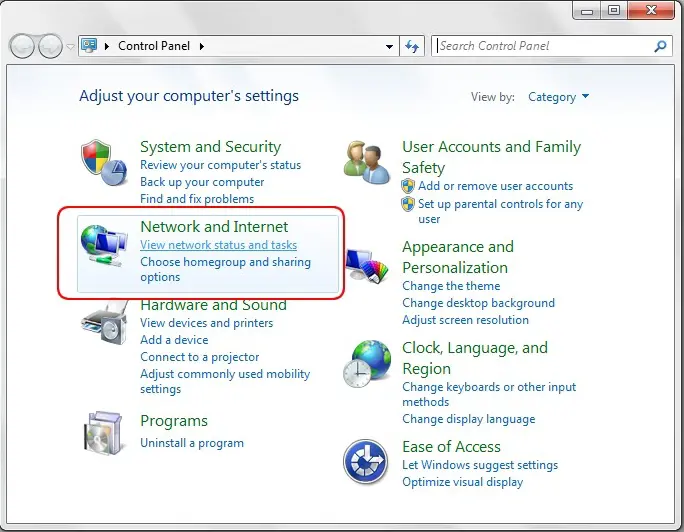
1. Open de instellingen van netwerk- en internetverbindingen in het Configuratiescherm (Netwerk en internet).
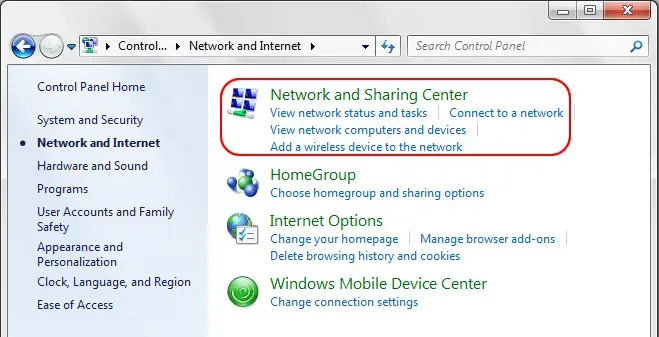
2. Klik op de opties Network and Sharing Center.
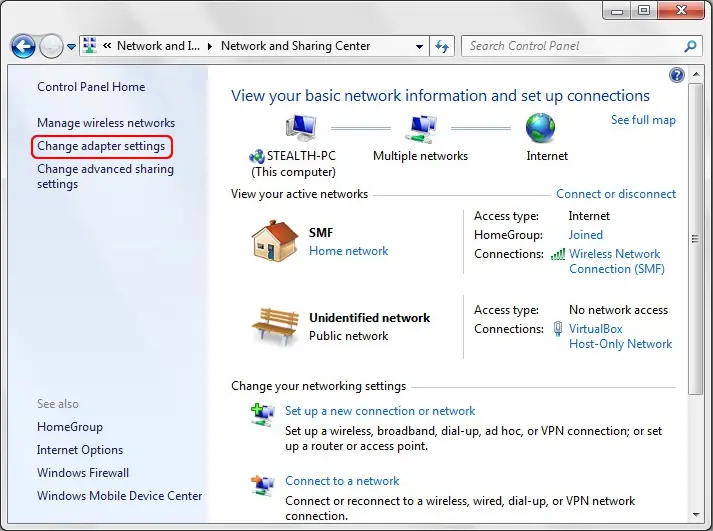
3. Klik op netwerkadapterinstellingen in de linkerzijbalk. (Change Adapter Settings).
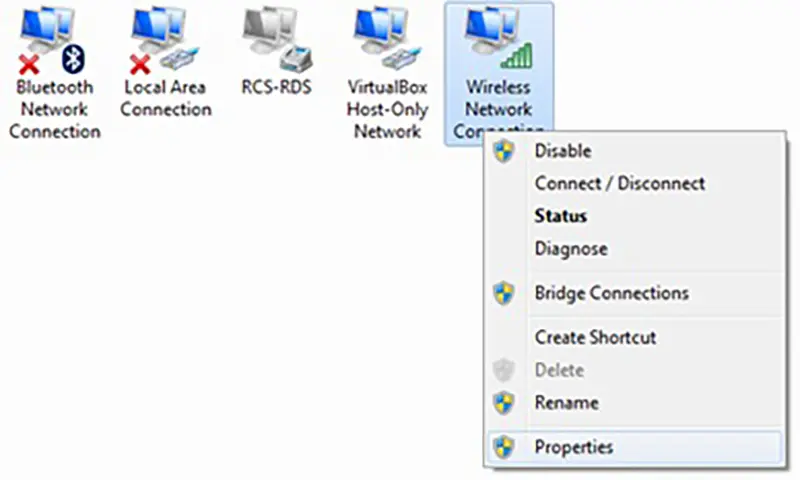
4. Als u meerdere verbindingen heeft, selecteert u de verbinding waarvoor u IPv6 in Windows 7 wilt uitschakelen.
5. Schakel de optie uit in het vak Verbindingsinstellingen “Internet Protocol Version 6 (TCP/IPv6)“.
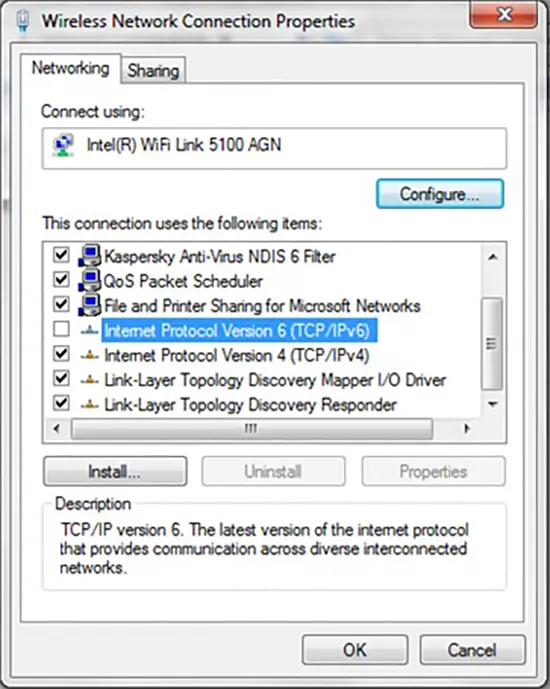
Klik op de knop “OK” om wijzigingen op te slaan.
Na deze stap hebt u IPv6 succesvol uitgeschakeld in Windows 7.
Gerelateerd: Wat is een openbaar IP-adres en een privé-IP-adres – verschillen en gebruik.
Houd er echter rekening mee dat het uitschakelen van IPv6 sommige verbindingsproblemen kan oplossen, maar ook de functionaliteit van sommige toepassingen of diensten kan beïnvloeden. Als u problemen ondervindt na het uitschakelen van IPv6, probeer het dan opnieuw in te schakelen.


Mogelijk bent u ook geïnteresseerd in...

2 gedachten over “Hoe kunt u IPv6 uitschakelen in Windows 7.”