


Sunt situații în care unele aplicații sau jocuri în rețea (LAN) nu permit conectarea între calculatoare deoarece acestea utilizează protocolul de conexiune IPv6. Pentru a rezolva această problemă de conexiune, o soluție este să dezactivezi IPv6 în Windows 7 din setările plăcii de rețea (Network Adapter).
turinys
Înainte să vezi pas cu pas cum să dezactivezi IPv6 în Windows, este bine să înțelegi ce este acest protocol de internet (IP) și la ce ajută.
Ce este IPv6?
IPv6 yra atnaujinta interneto protokolo (IP) versija, kuri naudojama prie interneto prijungtiems įrenginiams identifikuoti ir leisti jiems bendrauti tarpusavyje. Ankstesnė versija, IPv4, buvo sukurta aštuntajame dešimtmetyje ir turi ribotą galimų IP adresų skaičių. Daugėjant prie interneto prijungtų įrenginių (kompiuterių, išmaniųjų mobiliųjų telefonų ir kitų įrenginių, kuriems reikalingas interneto ar tinklo ryšys), išaiškėjo, kad reikia naujo kelių adresų protokolo.
IPv6 buvo sukurtas šiai problemai išspręsti ir suteikia daug didesnę adresų erdvę nei IPv4. IPv6 taip pat apima našumo, saugos ir funkcionalumo patobulinimus (daugiarūšio perdavimo ir mobilumo palaikymas).
Kalbant apie IPv6 ir IPv4 skirtumus, IPv6 naudoja 128 bitų adresus, o IPv4 – 32 bitų adresus. Tai leidžia IPv6 suteikti daug didesnę adresų erdvę nei IPv4. IPv6 adresai išreiškiami šešioliktainiu formatu, kuris yra panašus į formatą, naudojamą MAC adresams.
Cum poți să dezactivezi IPv6 în Windows 7?
Ca să dezactivezi IPv6 pe calculatoarele cu sistem de operare Windows 7 (sau versiuni mai noi), urmează pașii de mai jos:
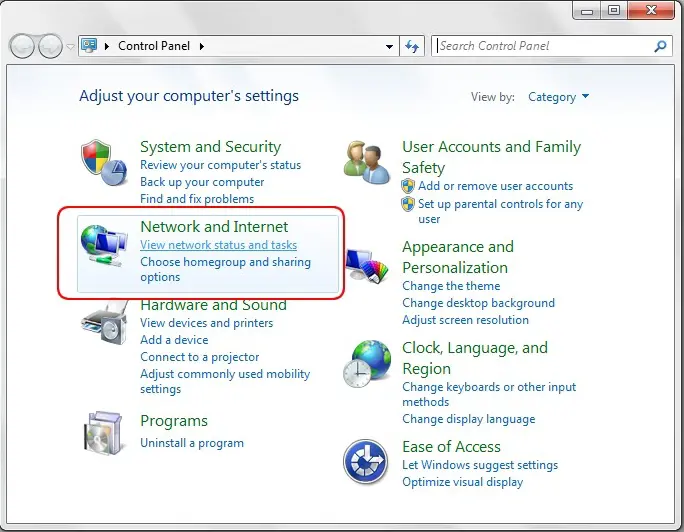
1. Deschide setările conexiunilor de rețea și internet din Control Panel (Network and Internet).
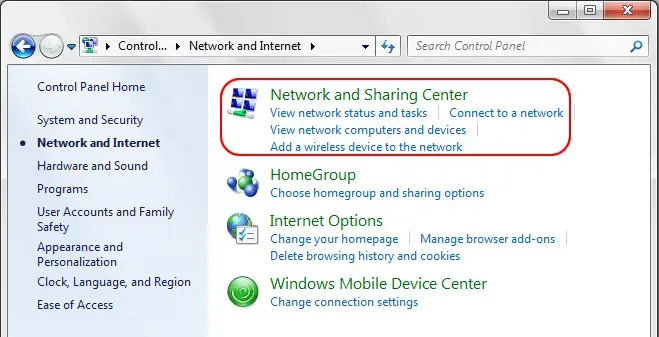
2. Click pe opțiunile Network and Sharing Center.
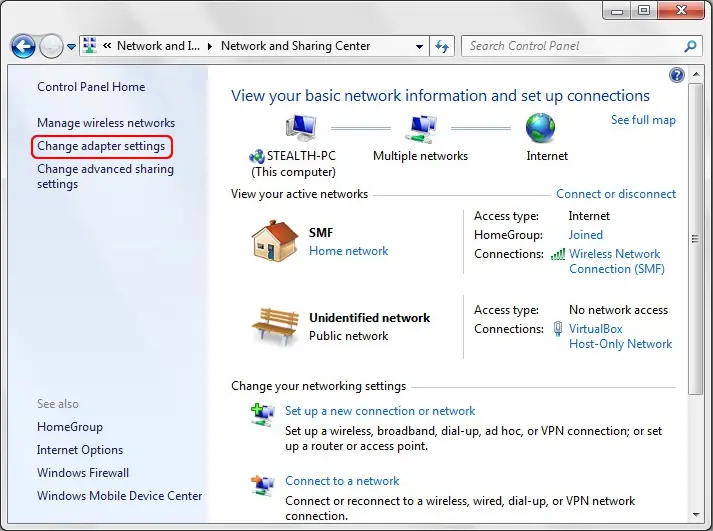
3. Click pe setările adaptorului de rețea, în bara din partea stângă. (Change Adapter Settings).
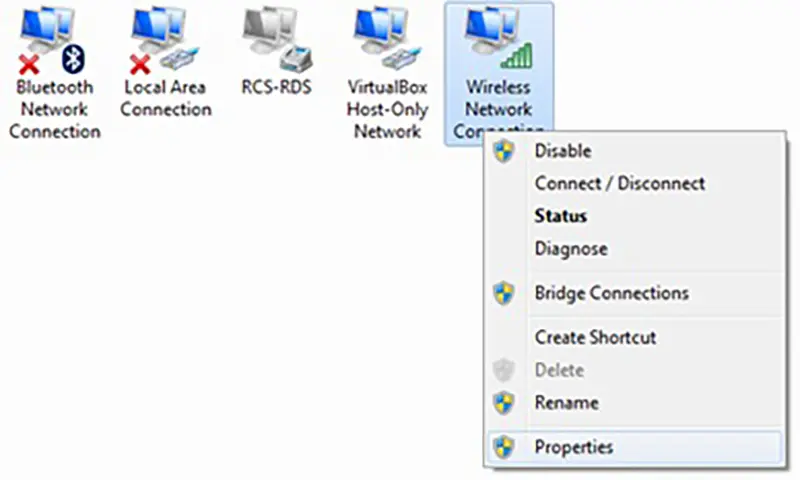
4. În cazul în care ai mai multe conexiuni, selectezi conexiunea pentru care vrei să dezactivezi IPv6 în Windows 7.
5. În caseta cu setările conexiunii debifezi opțiunea “Internet Protocol Version 6 (TCP/IPv6)“.
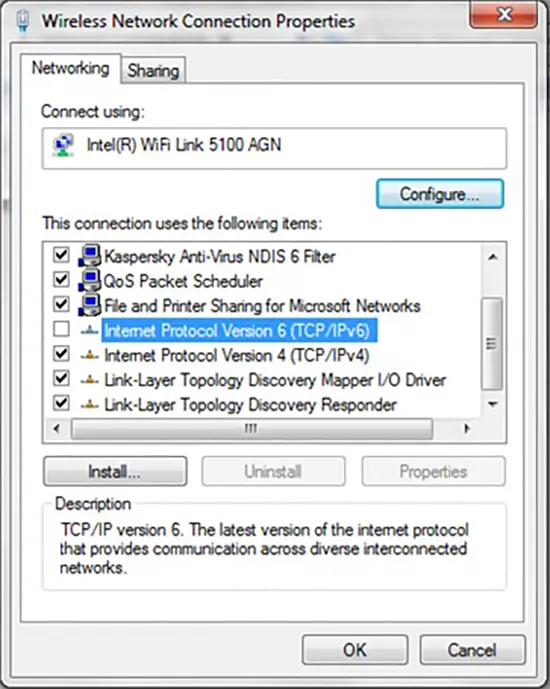
Spustelėkite mygtuką “Gerai” pentru salvarea modificărilor.
După acest pas, ai reușit să dezactivezi IPv6 în Windows 7.
Susiję: Ce înseamnă Public IP și Private IP Address – Diferențe și Utilizare.
Rețineți totuși că dezactivarea IPv6 poate rezolva unele probleme de conectivitate, dar poate afecta funcționalitatea unor aplicații sau servicii. Dacă întâmpinați probleme după dezactivarea IPv6, încercați să îl reactivați.


Galbūt jus taip pat domina...

2 mintys apie “Kaip galite išjungti IPv6 „Windows 7“.”