


Il existe des situations dans lesquelles certaines applications ou jeux réseau (LAN) ne permettent pas la connexion entre ordinateurs car ils utilisent le protocole de connexion IPv6. Pour résoudre ce problème de connexion, une solution consiste à désactiver IPv6 dans Windows 7 à partir des paramètres de la carte réseau.
contenu
Avant de voir étape par étape comment désactiver IPv6 sous Windows, il est bon de comprendre ce qu'est ce protocole Internet (IP) et ce qu'il fait.
Qu’est-ce qu’IPv6 ?
IPv6 est une version mise à jour du protocole Internet (IP), utilisé pour identifier les appareils connectés à Internet et leur permettre de communiquer entre eux. La version précédente, IPv4, a été développée dans les années 1970 et dispose d'un nombre limité d'adresses IP disponibles. À mesure que le nombre d’appareils connectés à Internet (ordinateurs, téléphones mobiles intelligents et autres appareils nécessitant une connexion Internet ou réseau) augmentait, il est devenu évident qu’un nouveau protocole multi-adresses était nécessaire.
IPv6 a été développé pour résoudre ce problème et fournit un espace d'adressage beaucoup plus grand que IPv4. IPv6 inclut également des améliorations en termes de performances, de sécurité et de fonctionnalités (prise en charge de la multidiffusion et de la mobilité).
Concernant les différences entre IPv6 et IPv4, IPv6 utilise des adresses 128 bits tandis qu'IPv4 utilise des adresses 32 bits. Cela permet à IPv6 de fournir un espace d'adressage beaucoup plus grand que IPv4. Les adresses IPv6 sont exprimées au format hexadécimal, similaire au format utilisé pour les adresses MAC.
Comment désactiver IPv6 sous Windows 7 ?
Pour désactiver IPv6 sur les ordinateurs Windows 7 (ou plus récent), suivez les étapes ci-dessous :
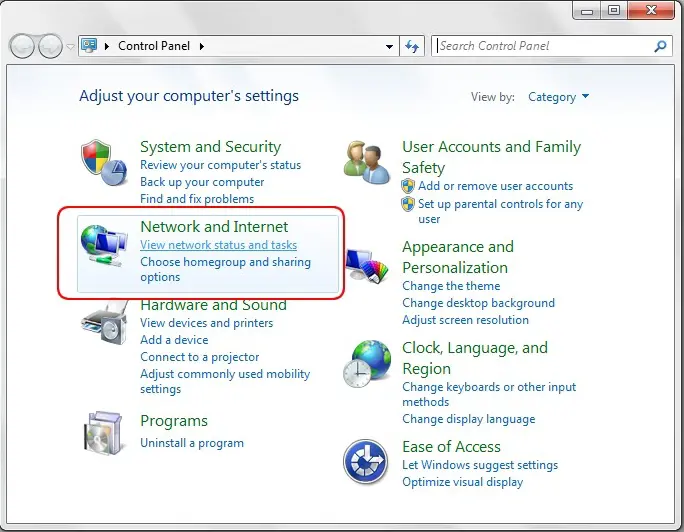
1. Ouvrez les paramètres des connexions réseau et Internet dans le Panneau de configuration (Réseau et Internet).
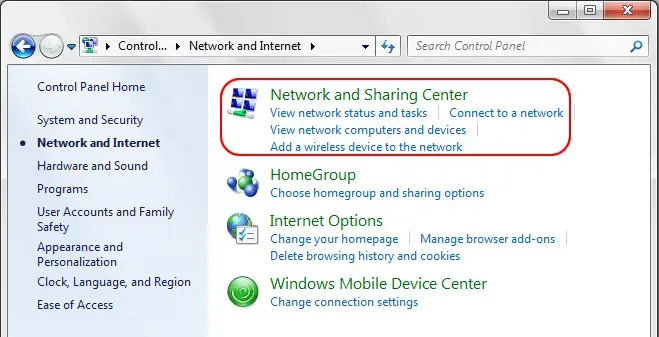
2. Cliquez sur les options Network and Sharing Center.
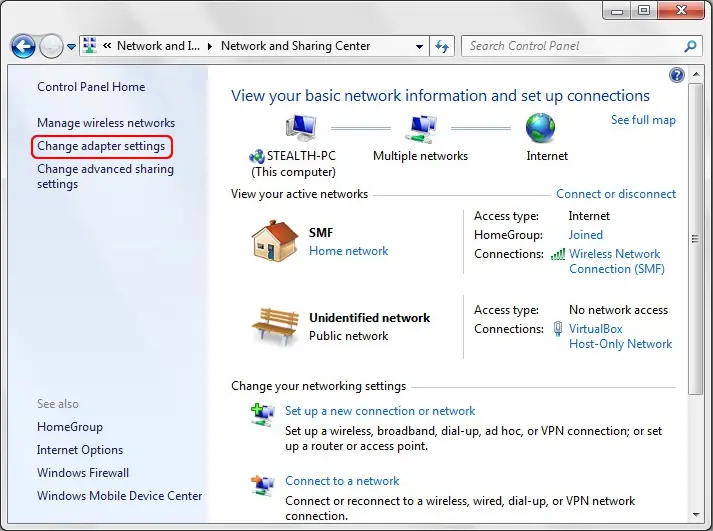
3. Cliquez sur les paramètres de la carte réseau dans la barre latérale gauche. (Change Adapter Settings).
4. Si vous disposez de plusieurs connexions, sélectionnez celle pour laquelle vous souhaitez désactiver IPv6 sous Windows 7.
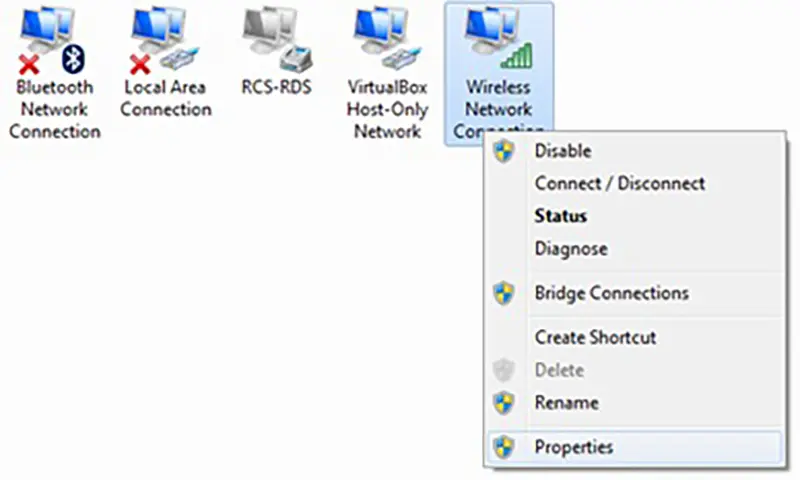
5. Dans la zone des paramètres de connexion, décochez l'option “Internet Protocol Version 6 (TCP/IPv6)“.
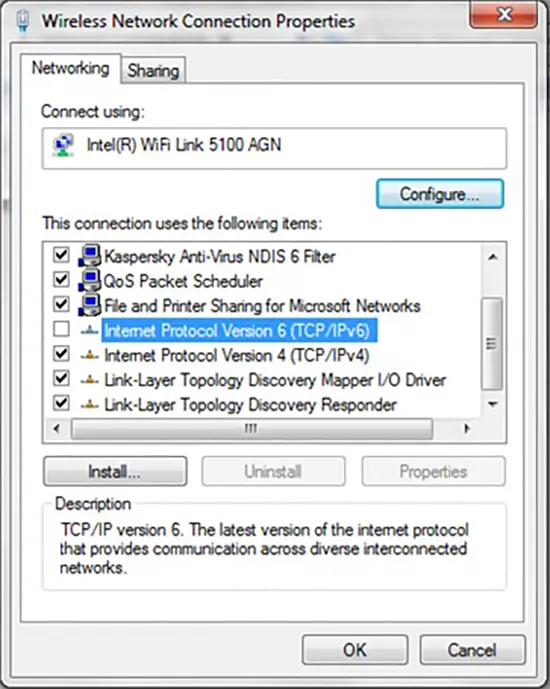
Cliquez sur le bouton “D'ACCORD” pour enregistrer les modifications.
Après cette étape, vous avez réussi à désactiver IPv6 dans Windows 7.
En rapport: Qu'est-ce que l'adresse IP publique et l'adresse IP privée – Différences et utilisation.
Notez cependant que la désactivation d'IPv6 peut résoudre certains problèmes de connectivité, mais peut affecter les fonctionnalités de certaines applications ou services. Si vous rencontrez des problèmes après avoir désactivé IPv6, essayez de le réactiver.


Vous pourriez également être intéressé par...

2 réflexions sur “Comment pouvez-vous désactiver IPv6 dans Windows 7.”