


Derhjemme eller på kontoret har vi flere omkring os rele trådløs som vi har adgang til, men som regel sætter vi kun ét som standardnetværk, som vores bærbare computer forbinder til oprette forbindelse automatisk når netværket er tilgængeligt. Det sker nogle gange, at det trådløse netværk fejler, og vores bærbare computer forsøger FORBINDELSE til en anden trådløst netværk tilgængeligt. På et sted, hvor vi har flere trådløse netværk til rådighed, kan vi selv etablere forbindelsesrækkefølgen WI-FI, så hvis et netværk er svigtet, eller vi er flyttet væk fra det, vil den bærbare computer automatisk oprette forbindelse til det næste netværk, som er angivet af os, fra listen over tilgængelige netværk.
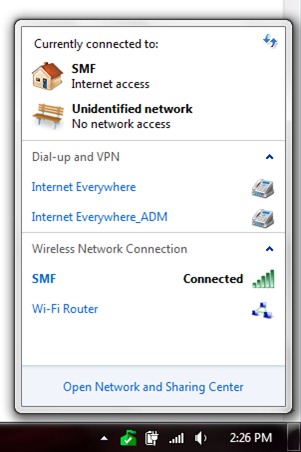
For at se, hvad netværkslisten er Trådløs gemt på vores pc og tilslutningsrækkefølge, facem click pe iconita de wi-fi din coltul dreapta-jos, apoi click pe Åbent netværk og delingscenter.
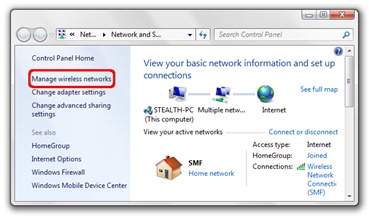
In panoul care se deschide (Kontrolpanel Netværk og internet Netværk og delingscenter) facem click pe link-ul Manage Wireless Networks.
Dupa click-ul pe Manage Wireless Networks se va deschide lista de retele Wireless. Inceasta lista sunt prezente numai retelele la care am avut acces si care nu se gasesc neaparat in apropierea noastra. Pentru a seta ordinea de conectare, selectam reteaua wireless careia dorim sa-i dam proiritate, apoi click-dreapta si “Move up“.
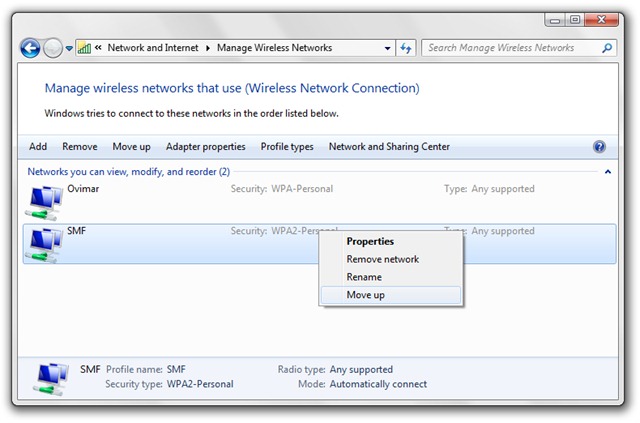
Daca ambele retele, Ovimar si SMF vor fi disponibile in apropeierea noastra, PC-ul se va conecta automat pe reteaua care apare prima in lista.
Vejledningen er især nyttig for dem, der har adgang til flere trådløse netværk fra samme sted og ønsker at definere deres prioritetsliste for forbindelse.
På samme måde er det sat ind Windows Vista.


Du kan også være interesseret i...

En tanke på “Skift forbindelsesrækkefølgen for de tilgængelige trådløse netværk (Opsæt trådløst netværk – Windows 7)”