


Normalt distribueres IP-adresser automatisk af routeren gennem protokollen DHCP (Dynamic Host Configuration Protocol). Det betyder, at enheden ikke permanent vil have den samme IP-adresse. Hvis du har en medieserver eller en anden enhed, som du skal bruge for altid at bruge den samme IP, er tutorialen “Sådan indstilles statisk IP-adresse på Windows 11” det vil hjælpe dig.
Årsagerne til, at en statisk IP-adresse er nødvendig, er ganske få. Det bruges generelt, når du er på pc/server med Windows 11 et program kører, som du skal bruge IP-adressen for ikke at ændre.
Sådan indstilles statisk IP-adresse på Windows 11
Netværksindstillingerne har en meget venlig grænseflade på Windows 11, og du behøver ikke IT-erfaring for at indstille den statiske IP-adresse på Windows 11.
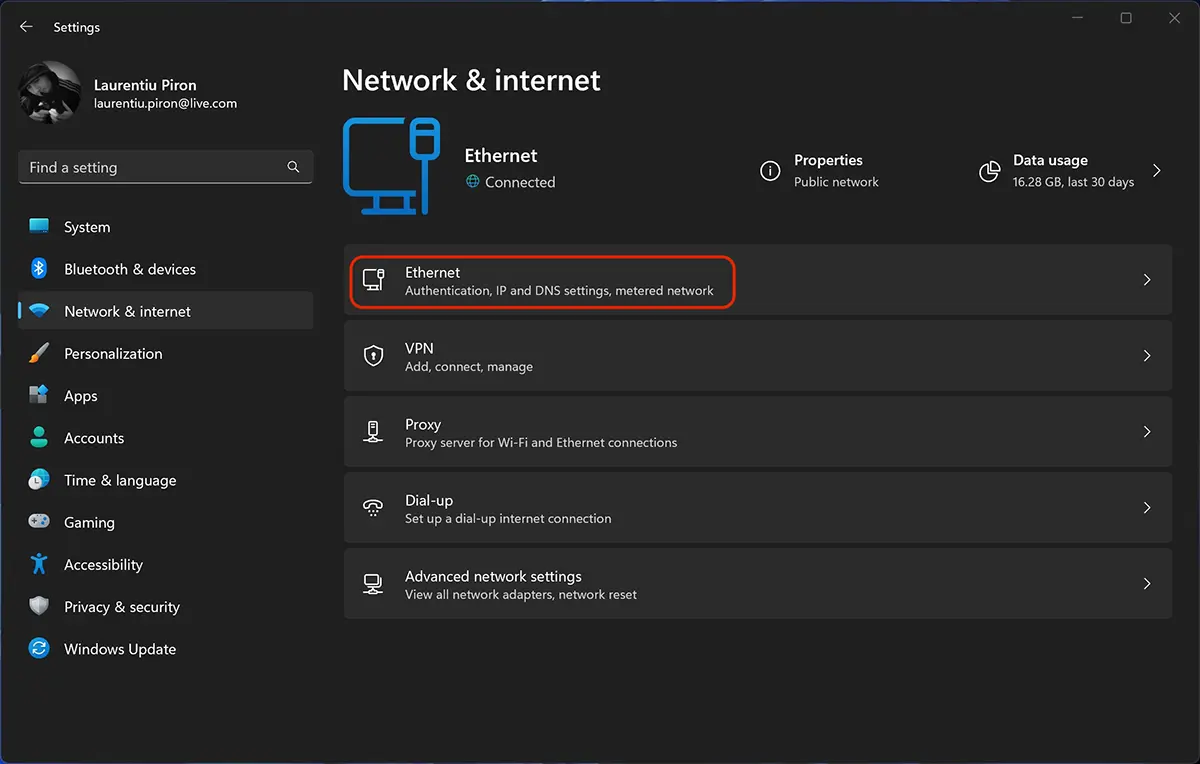
1. Åben Indstillinger, gå derefter til i bjælken til venstre Network & Internet.
2. Gå til forbindelsesindstillingerne Ethernet (eller Wi-Fi). Her kan du konfigurere DNS og forbindelsestype.
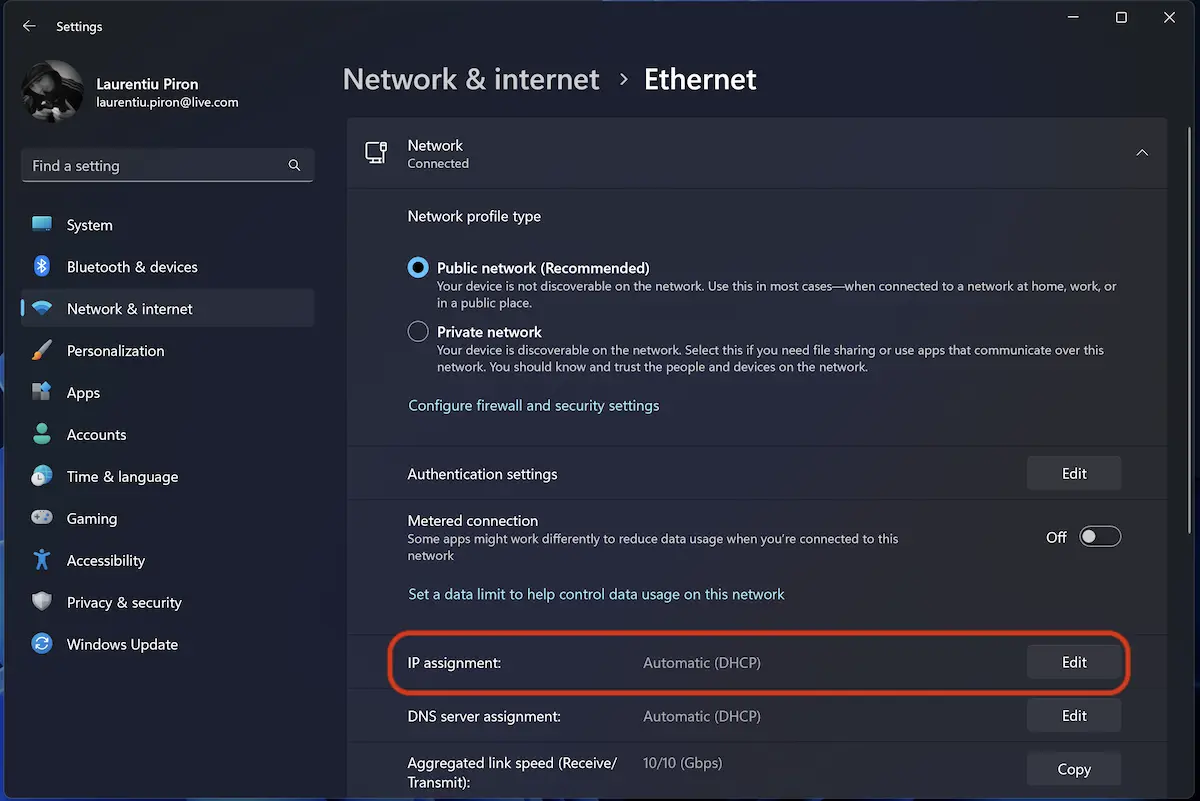
3. Klik på PE Edit de “IP assignment“, hvor det på billedet nedenfor er sat Automatic (DHCP).
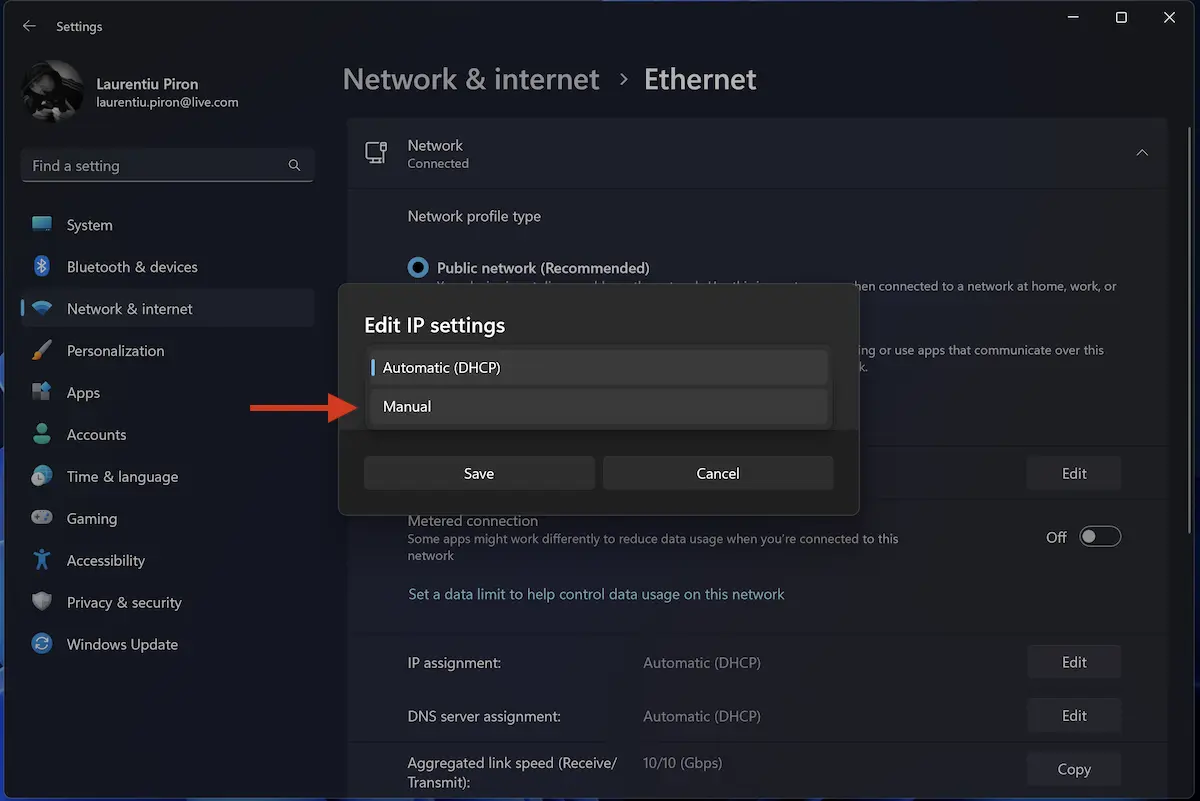
4. Vælg tilstanden “Manual” de “Edit IP Settings“.
5. Vælg IPv4, og indstil derefter den statiske IP-adresse.
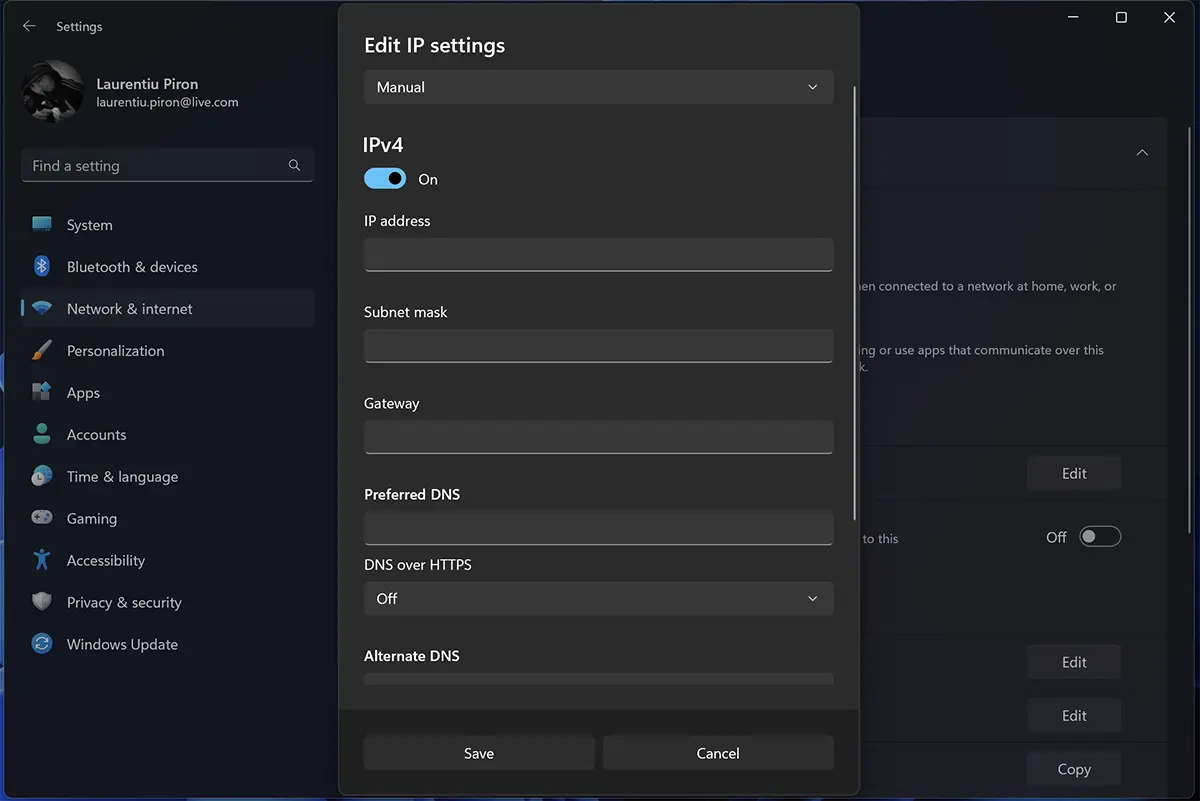
Efter at have gemt de nye indstillinger, beholder computeren permanent sin IP-adresse (lokal).


Du kan også være interesseret i...
