


Normalmente, las direcciones IP son distribuidas automáticamente por el enrutador a través del protocolo DHCP (Dynamic Host Configuration Protocol). Esto significa que el dispositivo no tendrá permanentemente la misma dirección IP. Si tienes un servidor de medios u otro dispositivo que necesitas usar siempre la misma IP, el tutorial “¿Cómo se configura la dirección IP estática en Windows 11?” te ayudará.
Las razones por las que se necesita una dirección IP estática son bastantes. Generalmente se usa en una PC/Servidor con Windows 11 Se está ejecutando una aplicación y necesita que la dirección IP no cambie.
¿Cómo se configura la dirección IP estática en Windows 11?
La configuración de red tiene una interfaz muy amigable en Windows 11 y no necesita experiencia en TI para configurar la dirección IP estática en Windows 11.
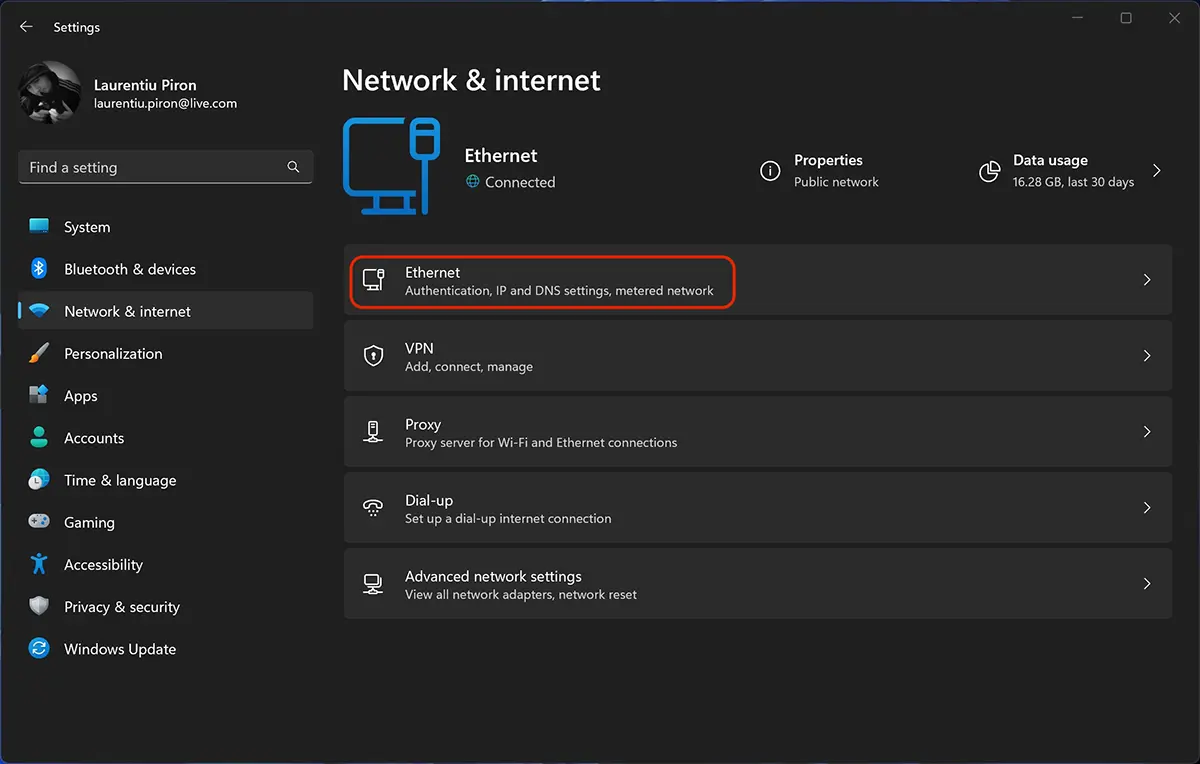
1. Abrir Ajustes, luego en la barra de la izquierda ve a Network & Internet.
2. Vaya a la configuración de conexión. Ethernet (o Wifi). Aquí puede configurar DNS y tipo de conexión.
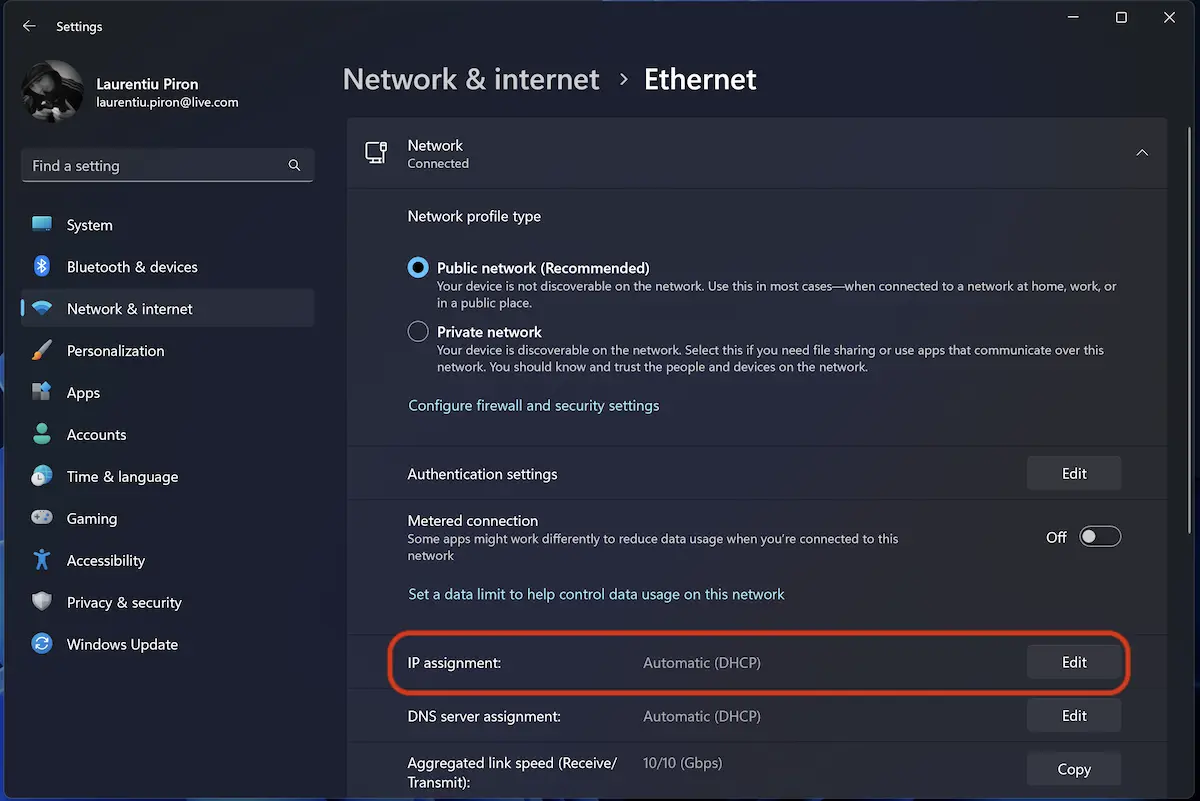
3. Haga clic en PE Edit la “IP assignment“, donde en la imagen de abajo está configurado Automatic (DHCP).
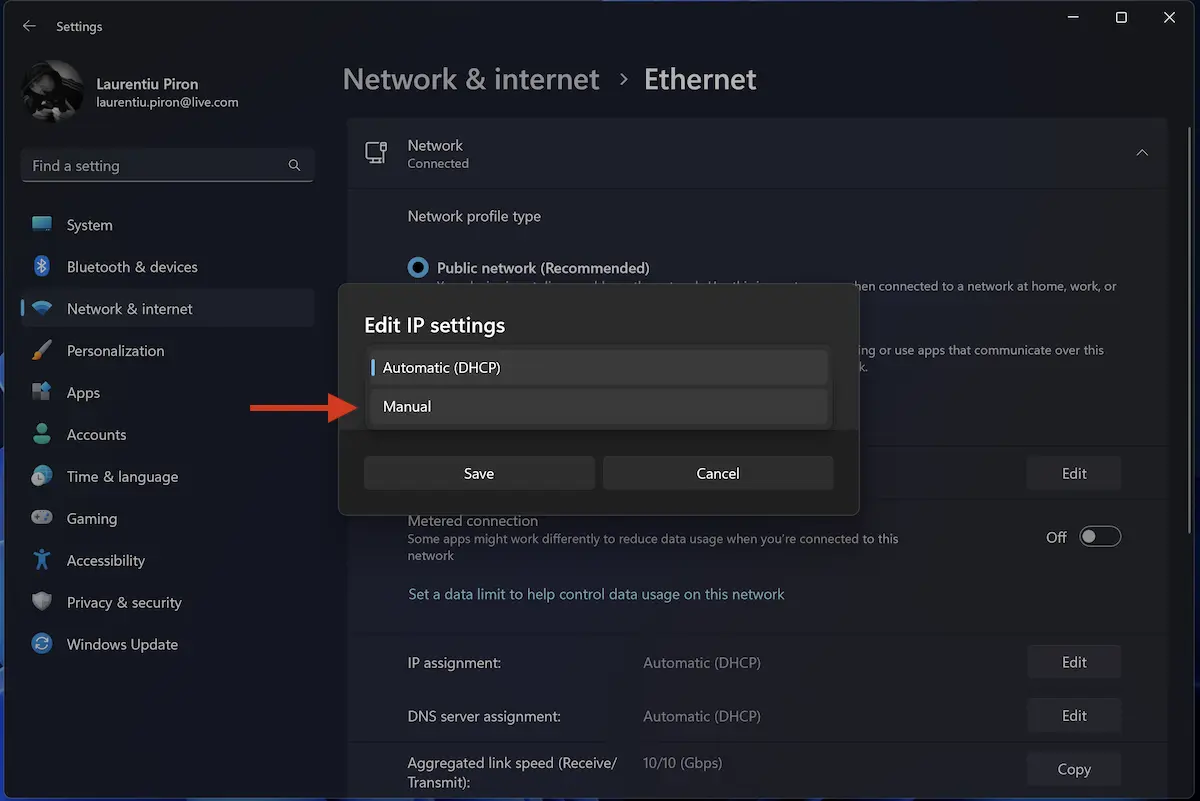
4. Elige el modo “Manual” la “Edit IP Settings“.
5. Seleccione IPv4y luego configure la dirección IP estática.
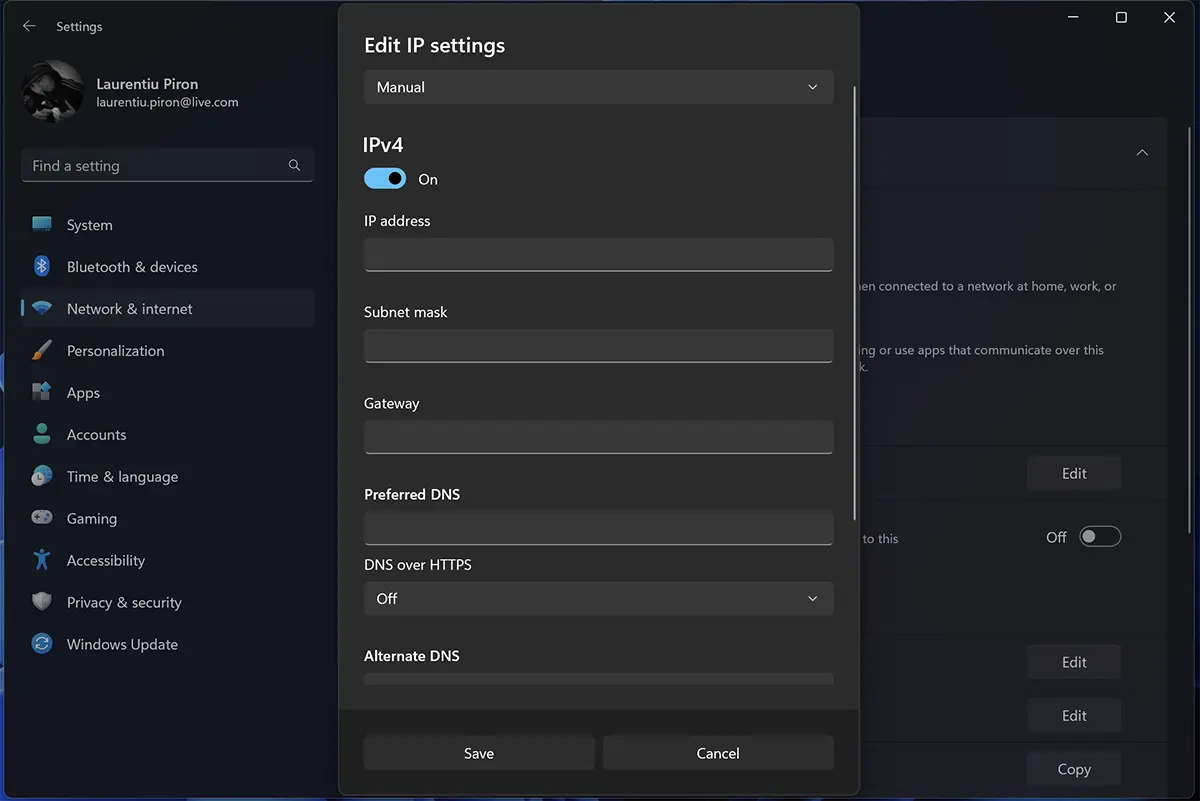
Después de guardar la nueva configuración, la computadora mantendrá permanentemente su dirección IP (local).


También te puede interesar...
