


Nu este tocmai indicat sa schimbati Mac-ul (Physical Address) unei placi de retea, dar daca sunteti nevoit sa o faceti, cititi in continuare :)
Eu am avut nevoie sa-mi schimb mac-ul pentru ca ISP-ul imi da “net pe mac”, iar daca aduc alt calculator in casa nu-l pot forbinder internettet daca nu-i pun mac-ul care este inscris la udbyder. Prin anumite parti ale tarii, Rds face scheme de genul asta :)
Cum putem schimba mac-ul placii de retea (LAN)
In primul rand trebuie sa va notati mac-ul real al placii de retea pe care urmeaza sa faceti schimbarea. Deschideti Kommandoprompt (run -> cmd & enter) si scrieti “Getmac“.
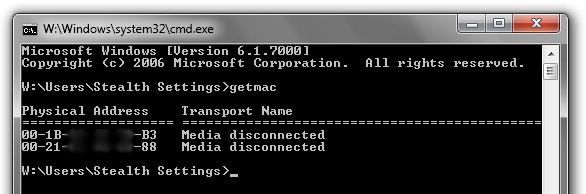
Caracterele de sub “Fysisk adresse” reprezinta mac-ul. (ex. 00-F2-56-B3-00-B3)
2. Gå ind Network and InternetNetwork Connections si faceti click-dreapta pe “Local Area Connecton” -> Klik “Egenskaber“.
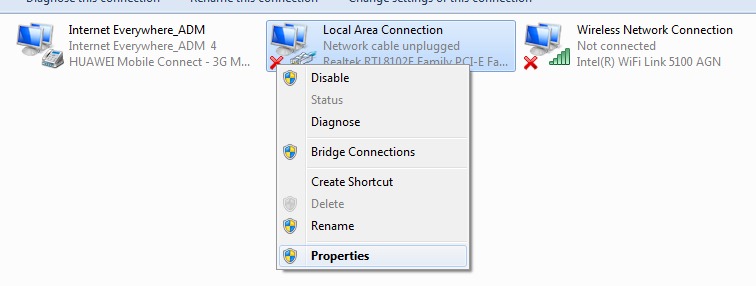
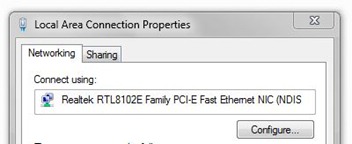
3. Klik på knappen “Konfigurer“
4. In lista “Ejendom” fra fanen “Fremskreden” vælg Netværksadresse, og marker derefter afkrydsningsfeltet under Værdi.
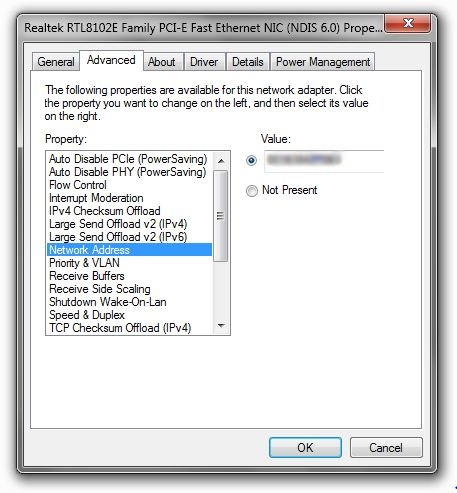
5. Klik “OK”. Netværkskortet mac er blevet skiftet.
Skærmbillederne ovenfor er taget på Windows 7, men på samme måde kan du ændre mac til Windows XP og Windows Vista.
*Hvis du har noget at tilføje/ændre til denne tutorial eller en anden tutorial på Stealth Settings, så efterlad en kommentar.


Du kan også være interesseret i...
