


Sitä ei ole tarkasti osoitettu vaihda Mac-ul (fyysinen osoite) unei verkkolevyt, mutta jos sinun on tehtävä se, lue eteenpäin :)
Minun piti vaihtaa Mac, koska ISPhän antaa minulle “net pe mac”, ja jos tuon toisen tietokoneen kotiin, en voi yhdistä Internetiin jos en laita Macia, johon on rekisteröity tarjoaja. Tiettyjen osien kautta maata, RDS tee tällaisia suunnitelmia :)
Kuinka voimme vaihtaa verkkokortin (LAN) Macin
Ensinnäkin sinun on kirjoitettava muistiin sen verkkokortin todellinen mac, johon aiot tehdä muutoksen. avata Komentokehotus (juokse -> cmd & syötä) ja kirjoita “getmac“.
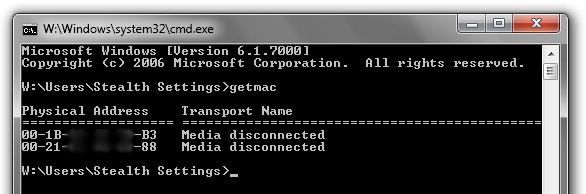
Hahmot alla “Fyysinen osoite” edustaa unikkoa. (esim. 00-F2-56-B3-00-B3)
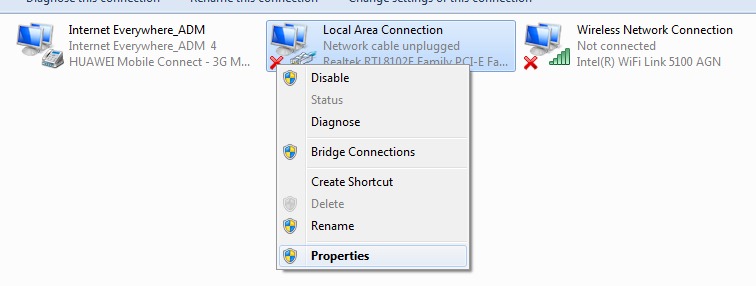
2. Mene sisään Verkko- ja Internet-verkkoyhteydet ja napsauta hiiren kakkospainikkeella “Lähiverkkoyhteys” -> napsauttaa “Ominaisuudet“.
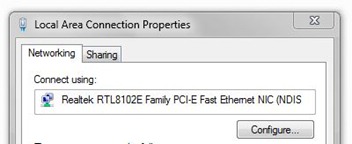
3. Napsauta painiketta “Määrittää“
4. Luettelossa “Omaisuus” välilehdeltä “Edistynyt” valitse Verkko-osoite ja valitse sitten Arvo-kohdan valintaruutu.
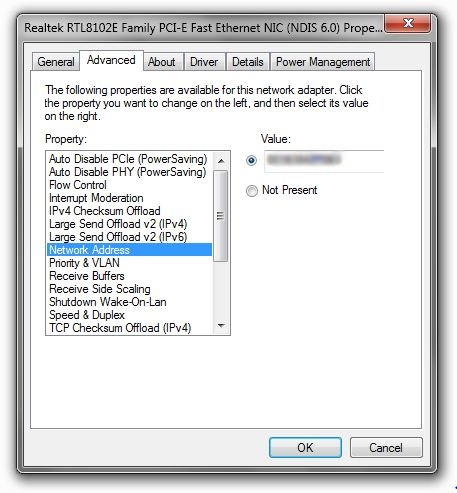
5. Napsauta “Hyvä”. Verkkokortin mac on vaihdettu.
Yllä olevat kuvakaappaukset on otettu Windows 7:llä, mutta samalla tavalla voit vaihtaa Macin Windows XP ja Windows Vista.
*Jos sinulla on jotain lisättävää/muutettavaa tähän opetusohjelmaan tai muuhun Stealth Settings -oppaaseen, jätä kommentti.


Saatat olla kiinnostunut myös...
