


Non è esattamente indicato cambiare Mac-ul (Indirizzo fisico) unei schede di rete, ma se dovete farlo, continuate a leggere :)
Avevo bisogno di cambiare il mio Mac perché ISPmi dà “rete pe mac”, e se porto un altro computer in casa, non posso Collega Internet se non inserisco il mac su cui è registrato fornitore. Attraverso alcune parti del paese, RDS fai schemi come questo :)
Come possiamo cambiare il mac della scheda di rete (LAN)
Prima di tutto devi annotare il mac reale della scheda di rete su cui effettuerai la modifica. aprire Prompt dei comandi (correre -> cmd & entrare) e scrivere “getmac“.
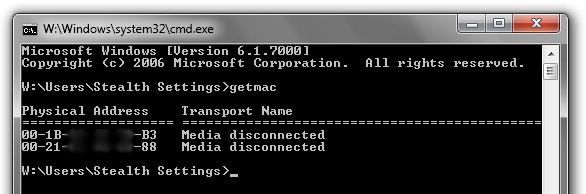
I personaggi sottostanti “Indirizzo fisico” rappresenta il papavero. (es. 00-F2-56-B3-00-B3)
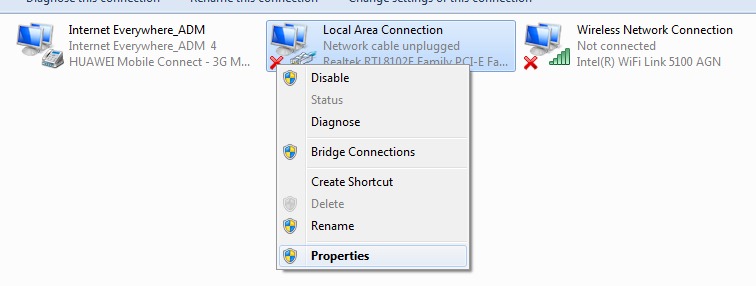
2. Entra Rete e connessioni di rete Internet e fare clic con il tasto destro su “Connessione alla rete locale” -> clic “Proprietà“.
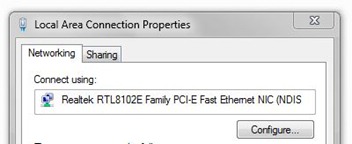
3. Fare clic sul pulsante “Configurare“
4. In lista “Proprietà” dalla scheda “Avanzato” selezionare Indirizzo di rete, quindi selezionare la casella sotto Valore.
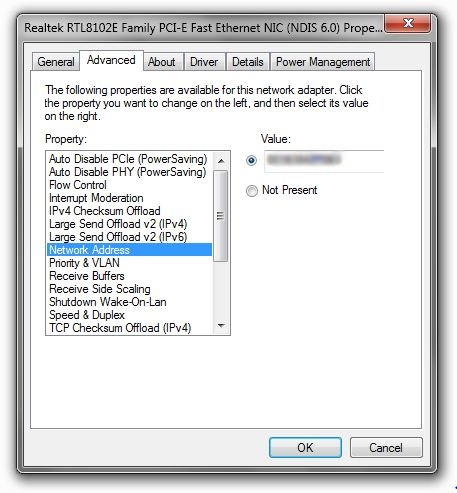
5. Clicca “OK”. La scheda di rete mac è stata cambiata.
Gli screenshot qui sopra sono stati presi su Windows 7, ma allo stesso modo puoi cambiare il mac in Windows XP E Windows Vista.
*Se hai qualcosa da aggiungere/modificare a questo tutorial o ad un altro tutorial sulle Impostazioni Stealth, lascia un commento.


Potrebbe interessarti anche...
