


Tas nav precīzi norādīts mainīt Mac-ul (fiziskā adrese) unei tīkla plates, bet ja tev tas jādara, lasi tālāk :)
Man vajadzēja mainīt savu Mac, jo ISPviņš man dod “net pe mac”, un, ja es ienesu mājā citu datoru, es nevaru savienot internetu ja es nelieku Mac, kas ir reģistrēts pakalpojumu sniedzējs. Caur noteiktām valsts daļām, RDS taisi tādas shēmas :)
Kā mēs varam mainīt tīkla kartes (LAN) Mac datoru
Pirmkārt, jums ir jāpieraksta reālais tīkla kartes Mac, kurā veiksit izmaiņas. atvērts Komandu uzvedne (skriet -> cmd & ievadiet) un rakstiet “getmac“Apvidū
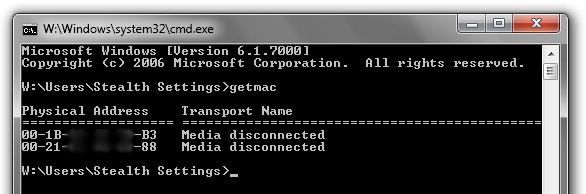
Rakstzīmes zemāk “Fiziskā adrese” pārstāv magoņu. (piemēram, 00-F2-56-B3-00-B3)
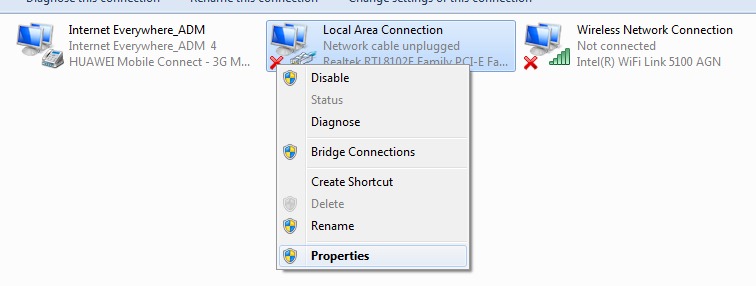
2. Iet iekšā Tīkla un interneta tīkla savienojumi un ar peles labo pogu noklikšķiniet uz “Vietējais savienojums” -> noklikšķināt “Īpašības“Apvidū
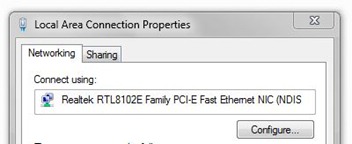
3. Noklikšķiniet uz pogas “Konfigurēt“
4. Sarakstā “Īpašums” no cilnes “Attīstīts” atlasiet Tīkla adrese un pēc tam atzīmējiet izvēles rūtiņu sadaļā Vērtība.
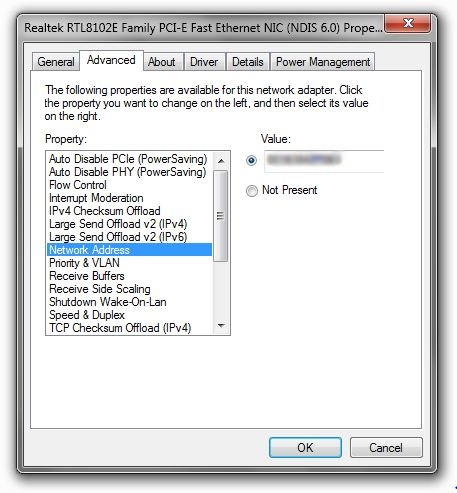
5. Noklikšķiniet “Labi”. Tīkla karte mac ir mainīta.
Iepriekš minētie ekrānuzņēmumi tika uzņemti operētājsistēmā Windows 7, taču tādā pašā veidā varat mainīt Mac uz Windows XP un Windows VistaApvidū
*Ja jums ir kaut kas jāpievieno/ jāmaina šai apmācībai vai citai pamācībai par slepenajiem iestatījumiem, atstājiet komentāruApvidū


Iespējams, jūs interesē arī...
