


Het is niet precies aangegeven verander Mac-ul (fysiek adres) unei netwerkborden, maar als je het moet doen, lees dan verder :)
Ik moest mijn Mac veranderen omdat ISPhij geeft mij “netto pe mac”, en als ik een andere computer in huis haal, kan dat niet verbinding maken met internet als ik de Mac niet plaats waarop deze is geregistreerd aanbieder. Via bepaalde delen van het land RDS maak zulke schema's :)
Hoe kunnen we de mac van de netwerkkaart (LAN) wijzigen
Allereerst moet u de echte mac opschrijven van de netwerkkaart waarop u de wijziging gaat aanbrengen. open Commando prompt (loop -> CMD & invoeren) en schrijven “getmac“.
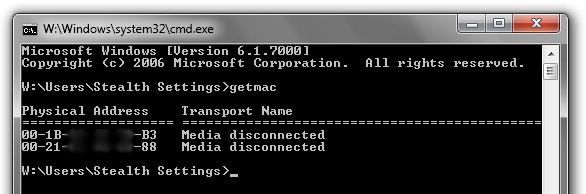
De onderstaande karakters “Fysiek adres” vertegenwoordigt de klaproos. (bijv. 00-F2-56-B3-00-B3)
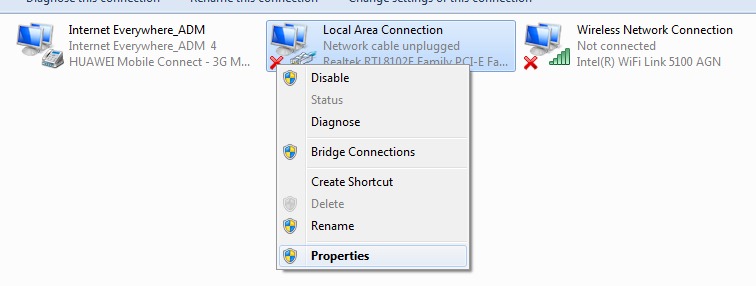
2. Ga naar binnen Netwerk en internetNetwerkverbindingen en klik met de rechtermuisknop op “Lokale verbinding” -> klikken “Eigenschappen“.
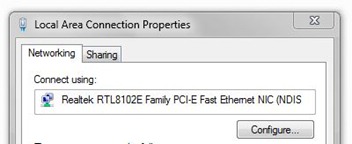
3. Klik op de knop “Configureer“
4. Op de lijst “Eigendom” vanaf het tabblad “Geavanceerd” selecteer Netwerkadres en vink vervolgens het vakje onder Waarde aan.
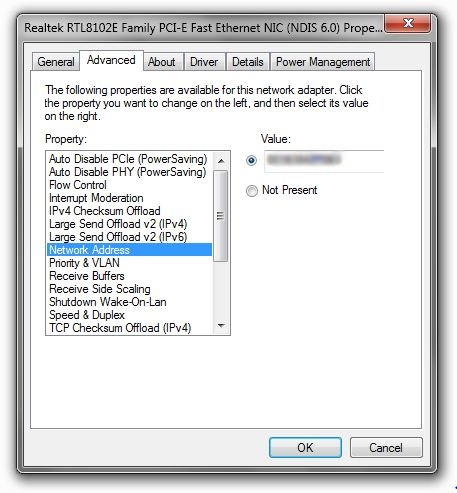
5. Klik “OK”. De netwerkkaart mac is gewijzigd.
De bovenstaande schermafbeeldingen zijn gemaakt op Windows 7, maar op dezelfde manier kun je de Mac wijzigen in Windows XP En Windows Vista.
*Als je iets wilt toevoegen/wijzigen aan deze tutorial of een andere tutorial over Stealth-instellingen, laat dan een reactie achter.


Mogelijk bent u ook geïnteresseerd in...
