

In acest caz intrebarea nu este de ce ar vrea cineva (a se citi utilizator de PC) sa faca acest lucru (poate ca nu are nevoie si este adeptul unui look clean), ci cum sa faca acest lucru. Ei bine, tot in register VINDEN de oplossing, acestia fiind sursa principala van een tweaker (multe nedescoperite inca de noi).
Dus als je dat wilt dezactivati System Tray in Windows 7 (valabil si pentru utilizatorii Uitzicht), deschideti Register -editor fara teama si atacati. :) Tastati Regedit.exe in Zoekopdrachtde van Start menu en volg het pad HKEY_CURRENT_USERSoftwareMicrosoftWindowsCurrentVersionPoliciesExplorer. In panoul din dreapta creati intrarea DWORD (32-bit) NoTrayItemsDisplay En geef het de waarde 1 (1=enable; 0=disable).
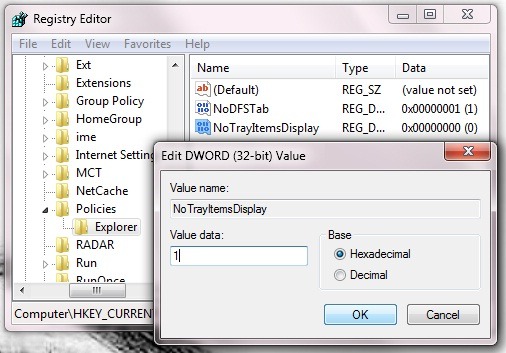
Apoi dati Logoff/Logon pentru ca modificarea sa aiba efect.
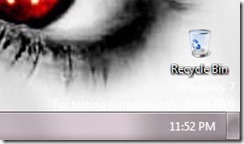
In cazul in care ulterior vi se face mila de de klok ramas singur si parasit in coltul monitorului si va razganditi in privinta System Tray-ului, atunci nu trebuie decat sa urmati aceeasi pasi pana la NoTrayItemsDisplay si sa stergeti aceasta intrare sau sa ii modificati valoarea in 0. Ceasul va v-a multumi :P.
Gebruik: chiar daca trimiteti System Tray la plimbare, aplicatiile care ruleaza de obicei in acesta nu vor fi si dezactivate, ci doar verborgen. Pentru a le dezactiva, debifati-le din Startup (run->msconfig->opstarten).


Mogelijk bent u ook geïnteresseerd in...

Eén gedachte verder “Hoe het systeemvak in Windows 7 uit te schakelen”