


Enkele van de belangrijkste Feature-Uri beschikbaar binnen Windows 8 Ik ben het Charms-menu En alleen zij schakelen, met behulp waarvan de gebruikers die het nieuwe gebruiken Metro-interface Ik kan er gemakkelijk tussen navigeren Toepassingen of ze hebben snel toegang tot bepaalde bestanden instellingen en functies van het besturingssysteem. Dit zijn automatisch weergegeven wanneer we de muis over specifieke delen van bewegen bureaublad.
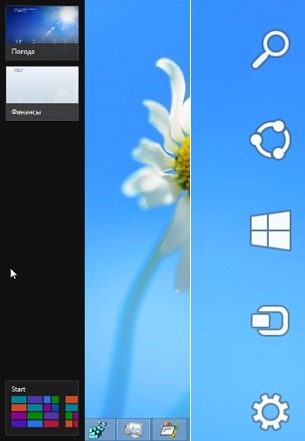
Voor gebruikers die dit niet gewend zijn kijk eens naar Windows 8 en liever schakel de Metro-interface uit of om rechtstreeks met het bureaublad te werken, kan de automatische weergave van deze functies irritant worden. Als je daar bij bent en dat wilt schakel de Charms- en Switcher-functies uit, je kunt het heel eenvoudig doen door middel van een kleine Registreer hack.
Voorzichtig! Voordat u wijzigingen aanbrengt in de systeemregisters, moet u er een back-up van maken om mogelijke onaangename gevolgen te voorkomen.
Hoe schakel ik het Charms-menu en de schakelbalk uit in Windows 8?
- open Register -editor (smaak Windows + R en schrijf Regedit, geef dan Binnenkomen))
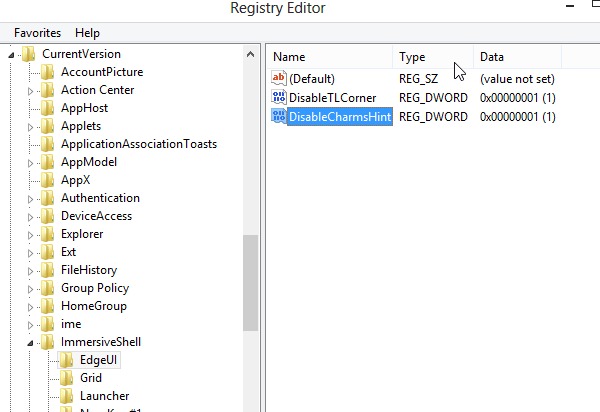
- Navigeer naar de sleutel HKEY_CURRENT_USERSoftwareMicrosoftWindowsCurrentVersionImmersiveShell
- sub Meeslepende shell, maak de sleutel Weergaveen maak vervolgens in het rechterpaneel de DWORD-vermeldingen SchakelTLCorner uit En Charms uitschakelenHint, geef dan elk van deze waarde 1 (DisableTLCorner zal de weergave van de Switcher Bar uitschakelen wanneer we de muis naar de linkerhoek van het scherm bewegen, en DisableCharmsHint zal de weergave van het Charms-menu uitschakelen wanneer we de muis naar de rechterbenedenhoek of rechterbovenhoek van het scherm verplaatsen).
- sluit de Register-editor
Eenmaal uitgeschakeld, zijn het Charms-menu en de Schakelbalk nog steeds toegankelijk via de toetscombinaties Windows + C (voor charmes) en Windows + tabblad (voor overstappers). Voor activeer de automatische weergave van het Charms-menu en de schakelbalk opnieuw, stergeti intrarile DWORD create sau modificati-le valoarea in 0.
Note: Meniul Charms va fi afisat in continuare daca duceti mouse-ul in colturile din dreapta-jos sau dreapta-sus si treceti cu acesta peste marginea dreapra a ecranului; bara de Switch va fi afisata daca veti duce mouse-ul in coltul stanga-jos si treceti cu acesta peste marginea stanga a ecranului.
Stealth -instellingen – How to disable Charms menu and Switcher bar in Windows 8


Mogelijk bent u ook geïnteresseerd in...
