


Daži no svarīgākajiem funkcija-Uri Pieejams Windows 8 Es esmu izvēlni Charms un tikai viņi Pārslēdzas, ar kuras palīdzību lietotāji, kuri izmanto jauno Metro saskarne Es varu viegli orientēties starp Pieteikumi vai arī viņi var ātri piekļūt noteiktiem operētājsistēmas iestatījumi un funkcijas. Šīs ir tiek parādīts automātiski kad pārvietojam peli virs noteiktām daļām darbvirsmaApvidū
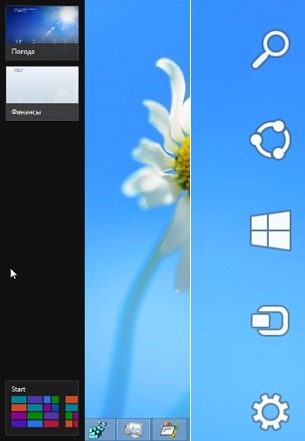
Lietotājiem, kuri nav pieraduši noul look al Windows 8 un dod priekšroku atspējot Metro saskarni vai strādājot tieši ar darbvirsmu, šo funkciju automātiskā parādīšana var kļūt kairinoša. Ja esi viņu vidū un vēlies atspējojiet Charms un Switcher funkcijas, to var izdarīt ļoti vienkārši, izmantojot nelielu reģistrācijas uzlauztApvidū
Uzmanīgi! Pirms veikt izmaiņas sistēmas reģistros, izveidojiet to dublējumu, lai izvairītos no iespējamām nepatīkamām sekām.
Kā atspējot Charms izvēlni un Switcher Bar operētājsistēmā Windows 8?
- atvērt Reģistra redaktors (garša Windows + R un rakstiet regedit, tad dod Ieiet)
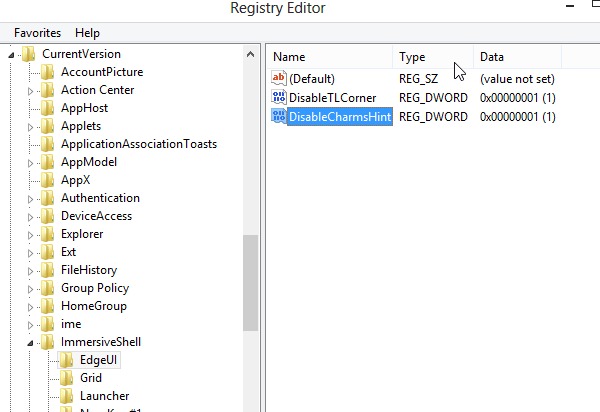
- dodieties uz taustiņu HKEY_CURRENT_USERSoftwareMicrosoftWindows CurrentVersionImmersiveShell
- apakšnodaļa ImmersiveShell, izveidojiet atslēgu EdgeUI, pēc tam labajā panelī izveidojiet DWORD ierakstus DisableTLCorner un DisableCharmsHint, pēc tam sniedziet katru no tiem vērtība 1 (DisableTLCorner atspējos pārslēgšanas joslas rādīšanu, kad pārvietojam peli uz ekrāna kreiso stūri, un DisableCharmsHint atspējos Charms izvēlnes rādīšanu, kad mēs pārvietojam peli uz ekrāna apakšējo labo vai augšējo labo stūri).
- aizveriet reģistra redaktoru
Kad tas ir atspējots, izvēlnei Charms un slēdžu joslai joprojām var piekļūt, izmantojot taustiņu kombinācijas Windows + C (Charms) un Windows + Tab (pārslēdzējiem). Par atkārtoti aktivizējiet Charms Menu un Switcher Bar automātisko displeju, dzēsiet izveidotos DWORD ierakstus vai mainiet to vērtību 0Apvidū
Piezīmes: Izvēlne Charms joprojām tiks parādīta, ja pārvietojat peli uz apakšējo labo vai augšējo labo stūri un virzīsiet to pāri ekrāna labajai malai; Pārslēgšanās josla tiks parādīta, ja pārvietojat peli uz apakšējo kreiso stūri un virzīsiet to pāri ekrāna kreisajai malai.
Slepenie iestatījumi - Kā atspējot Charms izvēlni un Switcher joslu operētājsistēmā Windows 8


Iespējams, jūs interesē arī...
