


Windows Store ir viens no svarīgākajiem funkcija-Uri no jaunā Windows 8 operētājsistēma, caur kuru lietotāji var instalēt Mūsdienu lietojumprogrammas datoros, planšetdatoros vai viedtālruņos ar Windows 8 no dotācijas. Taču ļoti maz lietotāju zina, kur viņi atrodas uzstādīta vai uzglabāts modernas lietojumprogrammas sistēmā. Un visticamāk gribētāju ir pietiekami daudz mainīt uzstādīšanas vietu no tiem no sistēmas puse citā nodalījumā a ietaupīt vietuApvidū
Kā mēs varam piekļūt vietai, kur operētājsistēmā Windows 8 ir instalētas modernas lietojumprogrammas?
Pēc noklusējuma operētājsistēmā Windows 8 mapē tiek glabātas modernās lietojumprogrammas, kas instalētas no Windows veikala WindowsApps No Programmas faili, taču tā ir paslēpta, un lietotājiem, kuri vēlas redzēt šo mapi, ir jāatlasa šī opcija Rādīt slēptos failus, mapes un diskus Tab-ul Skats iekšā Mapju opcijas (lai atvērtu Mapju opcijas Noklikšķiniet uz cilnes Skats > Iespējas > Mainiet mapes un meklēšanas opcijas).
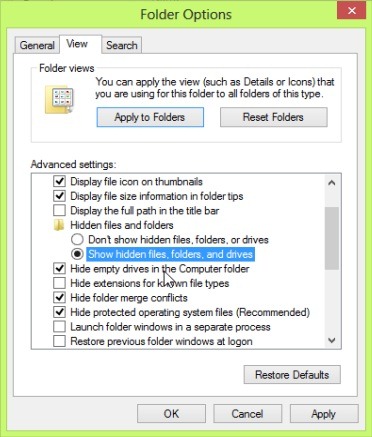
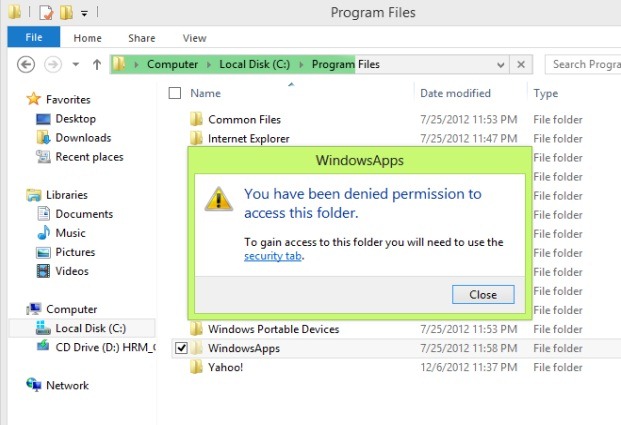
Tāpat, lai piekļūtu šai mapei (WindowsApps), lietotājiem ir vispirms mainīt tā īpašnieku (uzņemties īpašumā), pretējā gadījumā viņiem tiks parādīts kļūdas ziņojums "Jums ir liegta atļauja piekļūt šai mapei. Lai piekļūtu šai mapei, jums būs jāizmanto drošības cilne."
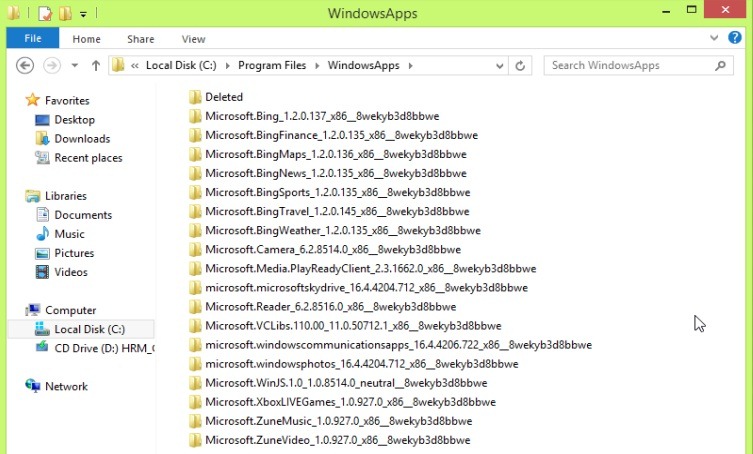
Pēc WindowsApps mapes kontroles pārņemšanas lietotāji varēs skatīt attiecīgi tās saturu apakšmapes kas satur mūsdienu lietojumprogrammu faili, un viņi to arī varēs uzzināt cik daudz vietas viņi aizņem? pe cietais disks.
Kā mēs varam mainīt mūsdienu lietojumprogrammu instalēšanas vietu operētājsistēmā Windows 8?
Ja vēlaties mainiet moderno lietojumprogrammu instalācijas mapi iekšā Windows 8, lai ietaupītu vietu sistēmas nodalījumā vai varētu piekļūt mapei bez a mainīt drošības iestatījumus, jums būs jāveic izmaiņas Windows reģistrsApvidū
- atvērt Reģistra redaktors (garša Windows + R Lai atvērtu Izkropļot, pēc tam ierakstiet regedit un noklikšķiniet uz Labi)
- virzīties uz ceļu HKEY_LOCAL_MACHINE\SOFTWARE\Microsoft\Windows\CurrentVersion\Appx
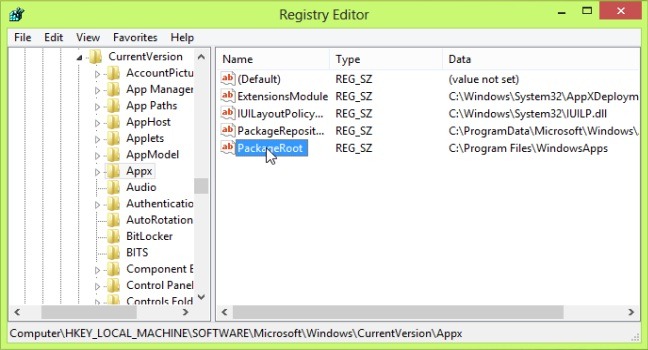
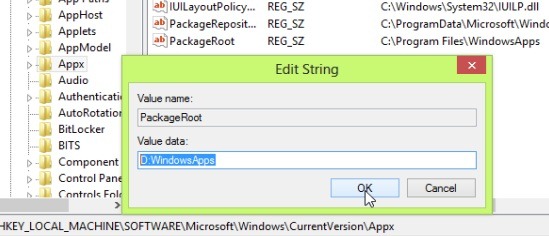
- labajā panelī jūs pamanīsit ierakstu String PackageRoot, kuras vērtība ir mūsdienu lietojumprogrammu instalēšanas noklusējuma vieta (C:\Program Files\WindowsApps)
- lai mainītu Windows veikala lietojumprogrammu noklusējuma instalēšanas vietu, vispirms ir jāveic mainiet Appx atslēgas īpašnieku (no kreisā paneļa), tad sa mainiet PackageRoot ieraksta vērtību pielāgotajā vietā kur vēlaties instalēt modernas lietojumprogrammas (piemēram, D:\WindowsApps).
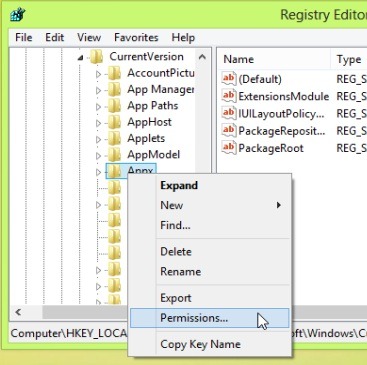
- ar peles labo pogu noklikšķiniet uz atslēgas Apm un atlasīt Atļaujas no parādītās izvēlnes
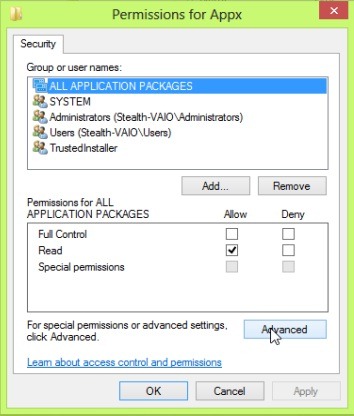
- atvērtajā logā noklikšķiniet uz pogas Attīstīts
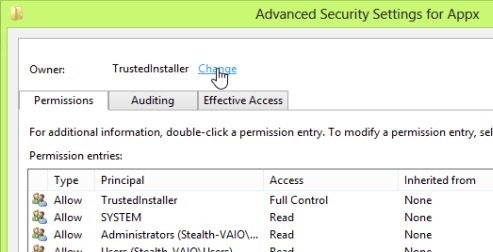
- noklikšķiniet uz saites Mainīt no labās puses Īpašnieks: TrustedInstaller
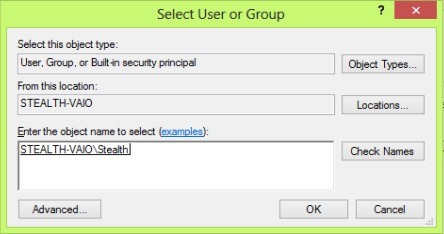
- iekšā Atlasiet Lietotājs vai Grupa ievadiet savu lietotājvārdu (ja to nezināt, noklikšķiniet uz Attīstīts > Atrast tūlīt, pēc tam parādītajā sarakstā atlasiet vajadzīgo lietotāju) un noklikšķiniet uz LabiApvidū
- atļauju logā atlasiet lietotāja norādīto īpašnieku un pēc tam atzīmējiet tālāk esošo izvēles rūtiņu Ļaut labajā pusē Pilna kontrole un noklikšķiniet uz LabiApvidū
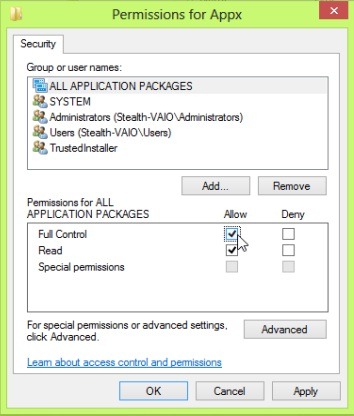
- pēc tam, kad esat pārņēmis atslēgas kontroli Apm, mainiet ievades String vērtību PackageRoot (Ar peles labo pogu noklikšķiniet uz tā un atlasiet Modificēt), lai mainiet noklusējuma instalācijas vietu mūsdienu lietojumprogrammas.
- tad aizveriet Windows reģistrs un Atjaunot sistēmu lai izmaiņas stātos spēkā. Pēc restartēšanas, Mūsdienu lietojumprogrammas uzstādīts no Windows Store tiks uzstādīts jaunā atrašanās vieta jūs izvēlējāties
Piezīme: Pirms izmaiņu veikšanas Windows reģistrā, ieteicams atinstalēt gan modernās iebūvētās lietojumprogrammas, gan trešo pušu programmas, kas instalētas no Windows veikala, pretējā gadījumā tās vairs nevarēs atjaunināt un parādīs kļūdu ziņojumus.
Slepenie iestatījumi - Kā mainīt noklusējuma instalēšanas vietu mūsdienu programmām operētājsistēmā Windows 8


Iespējams, jūs interesē arī...

Viena doma “Kā mēs varam mainīt mūsdienu lietojumprogrammu noklusējuma instalēšanas vietu operētājsistēmā Windows 8”