


Някои от най-важните характеристика-uri Предлага се в Windows 8 Аз съм менюто Charms и само те превключват, с помощта на които потребителите, които използват новия Метро интерфейс Мога лесно да навигирам между Приложения или могат бързо да получат достъп до определени настройки и функции на операционната система. Това са се показва автоматично когато преместим мишката върху определени части от работен плот.
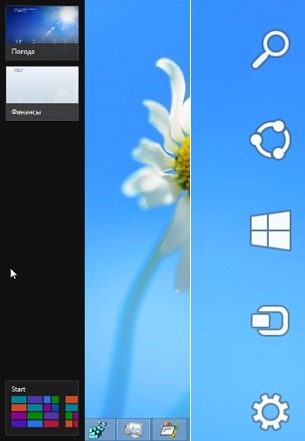
За потребители, които не са свикнали нулев външен вид на Windows 8 и предпочитат да деактивирайте интерфейса на Metro или да работите директно с работния плот, автоматичното показване на тези функции може да стане дразнещо. Ако сте сред тях и искате деактивирайте функциите Charms и Switcher, можете да го направите много просто с помощта на малък Регистрирайте хак.
Внимателно! Преди да правите промени в системните регистри, направете им резервно копие, за да избегнете евентуални неприятни последици.
Как да деактивирате менюто Charms и лентата за превключване в Windows 8?
- отворен Редактор на регистъра (Вкус Windows + r и пиши regedit, apoi dati Въведете)
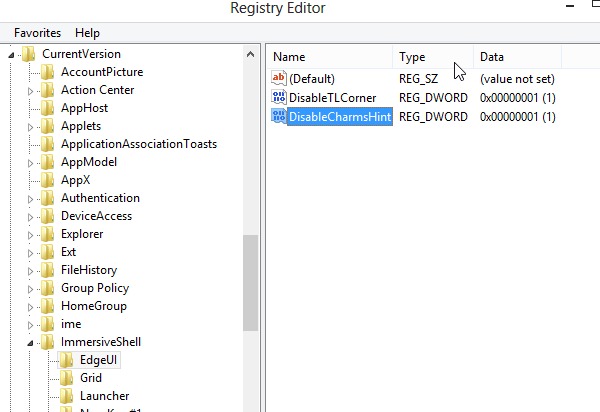
- Отворете ключа HKEY_CURRENT_USERSoftwareMicrosoftWindowsCurrentVersionImmersiveShell
- под ImmersiveShell, създайте ключа Преглед, след което в десния панел създайте записите DWORD Деактивиране на TLCorner и DisableCharmsHint, след това дайте всяко от тях стойност 1 (DisableTLCorner ще деактивира показването на лентата за превключване, когато преместим мишката в левия ъгъл на екрана, а DisableCharmsHint ще деактивира показването на менюто Charms, когато преместим мишката в долния десен или горния десен ъгъл на екрана).
- Затворен редактор на регистъра
Веднъж деактивирани, менюто Charms и лентата за превключване все още могат да бъдат достъпни с помощта на клавишните комбинации Windows + C (за Charms) и Windows + Tab (за Switchers). За активирайте повторно автоматичното показване на менюто Charms и лентата за превключване, изтрийте създадените DWORD записи или променете стойността им в 0.
Бележки: Менюто Charms ще продължи да се показва, ако преместите мишката в долния десен или горния десен ъгъл и я прекарате над десния край на екрана; Лентата за превключване ще се покаже, ако преместите мишката в долния ляв ъгъл и я прекарате над левия край на екрана.
Настройки за стелт – Как да деактивирате менюто Charms и лентата за превключване в Windows 8


Може също да се интересувате от...
