


За всички потребители Windows, Търсене-UL Това е функция важна, което им спестява много загубено време, когато трябва да търсят определени Файлове съхранявани на твърд диск. Ако в Windows 7 Търсенето може да бъде достъпно бързо в Старт меню, in Windows 8 намира се в менюто Charms или може да бъде достъпен чрез клавишната комбинация Windows + Q. Но би било още по-бързо, ако имахме достъп до функцията Търсене направо от Контекстно меню (меню с десен бутон), без да се налага да отваряте лентата с препратки или менюто "Старт" и най-важното, без да се налага да напускате активната директория/папка.
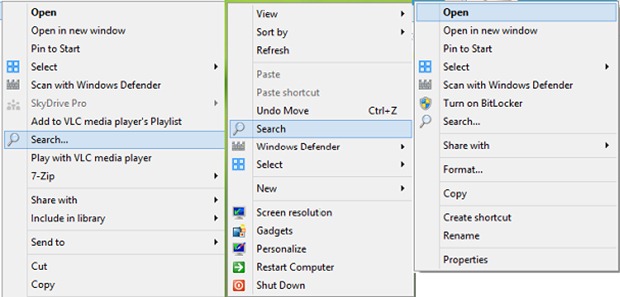
Как да търсите в контекстното меню в Windows 7/Windows 8?
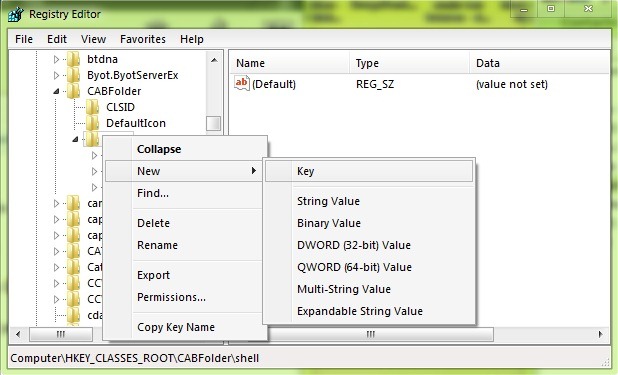
- отворен Редактор на регистъра (напълно regedit в Изпълнете и давам Въведете), apoi navigam catre key-ul HKEY_CLASSES_ROOT\CABFolder\shell, sub care cream subkey-ul Търсене
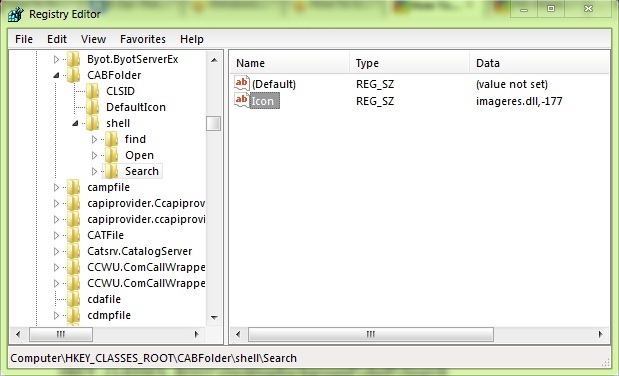
- под Търсене, в десния панел създайте записа String Икона, на които даваме стойност imageres.dll,-177
- повторете стъпките по-горе (създаване на ключа Търсене и на входа String Икона) и на местата:
* HKEY_CLASSES_ROOT\Directory\shell
* HKEY_CLASSES_ROOT\Drive\shell
* HKEY_CLASSES_ROOT\DesktopBackground\shell
* HKEY_CLASSES_ROOT\CLSID\{20D04FE0-3AEA-1069-A2D8-08002B30309D}\shell
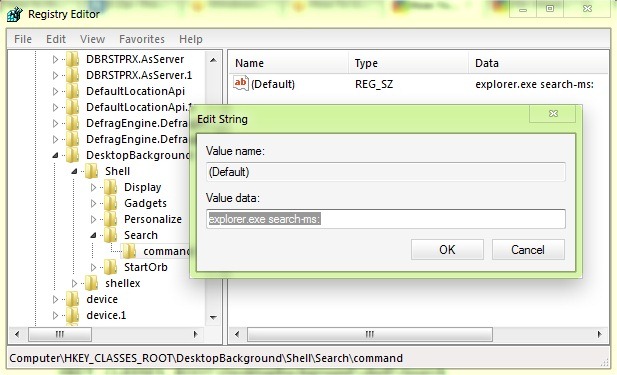
- след това под всеки клавиш Търсене създадени в местоположенията, посочени по-горе, създайте командния подключ и под команда, в десния панел, променете въведената стойност По подразбиране в explorer.exe search-ms:
- затворете редактора на системния регистър и проверете менюто (или менютата) с десен бутон, за да видите дали показва опцията Търсене
Ако не се чувствате удобно да правите тези промени ръчно, копирайте ги информация долу в едно Бележник, запазете файла txt под името AddSearchToContextMenu и променете разширението му от .txt в.Рег.
Windows Registry Editor версия 5.00
; Добавете търсене към контекстното меню за устройство, папка, шкафове, & Десктоп
[HKEY_CLASSES_ROOT\CABFolder\shell\Search]
“Икона”=”imageres.dll,-177”[HKEY_CLASSES_ROOT\CABFolder\shell\Search\command]
@=”explorer.exe search-ms:”[HKEY_CLASSES_ROOT\Directory\shell\Search]
“Икона”=”imageres.dll,-177”[HKEY_CLASSES_ROOT\Directory\shell\Search\command]
@=”explorer.exe search-ms:”[HKEY_CLASSES_ROOT\Drive\shell\Search]
“Икона”=”imageres.dll,-177”[HKEY_CLASSES_ROOT\Drive\shell\Search\command]
@=”explorer.exe search-ms:”[HKEY_CLASSES_ROOT\DesktopBackground\shell\Search]
“Икона”=”imageres.dll,-177”[HKEY_CLASSES_ROOT\DesktopBackground\Shell\Search\command]
@=”explorer.exe search-ms:”[HKEY_CLASSES_ROOT\CLSID\{20D04FE0-3AEA-1069-A2D8-08002B30309D}\shell\Search]
“Икона”=”imageres.dll,-177”[HKEY_CLASSES_ROOT\CLSID\{20D04FE0-3AEA-1069-A2D8-08002B30309D}\shell\Search\command]
@=”explorer.exe search-ms:”
След това щракнете двукратно върху .reg файла създаден за прилагане промени в регистъра което ще добави функция-ul Търсене в менюто Кликнете десен al на Windows.
Забележка: Преди да правите промени в системните регистри, направете резервно копие на тях, за да избегнете възможни неприятни последици (като системни грешки). Ако се появят грешки след извършване на промените, отидете на regedit > Файл > Импортирайте и изберете архивния файл, създаден преди да направите съответните промени.
Настройки за стелт – Как да добавите опция за търсене в контекстното меню на Windows 7 и Windows 8


Може също да се интересувате от...
