


Для всіх користувачів Windows, Пошук-уль Це функція важлива, що економить багато втраченого часу, коли їм доводиться шукати певні Файли зберігається на жорсткий. Якщо в Windows 7 Пошук можна швидко отримати в Меню «Пуск», в Windows 8 воно розташоване в меню Charms або доступ до нього можна отримати за допомогою комбінації клавіш Windows + Q. Але це було б ще швидше, якби ми мали доступ до цієї функції Обшук прямо з Контекстне меню (меню, що натискається правою кнопкою миші), без необхідності відкривати панель ключових кнопок або меню «Пуск» і, найголовніше, без необхідності залишати активний каталог/папка.
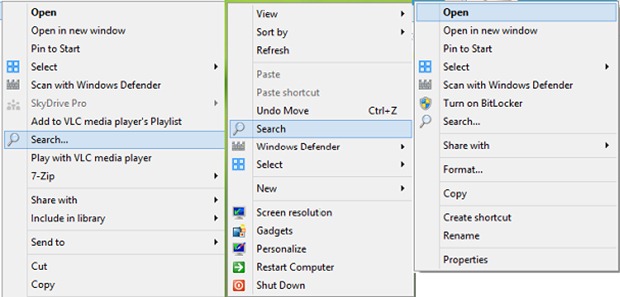
Як додати пошук у контекстному меню в Windows 7/Windows 8?
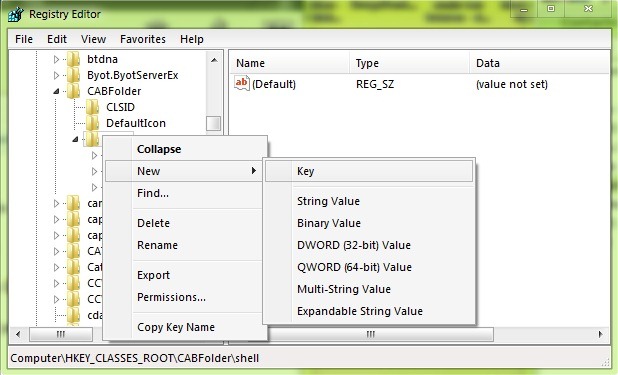
- ВІДЧИНЕНО Редактор реєстру (цілком регедіт у Пробігати і я даю Увійти), apoi navigam catre key-ul HKEY_CLASSES_ROOT\CABFolder\shell, sub care cream subkey-ul Обшук
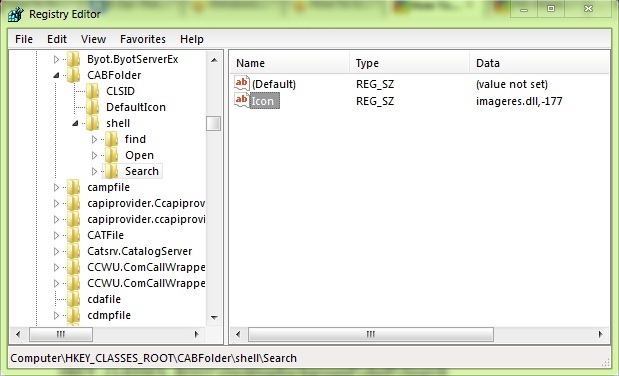
- суб Обшук, на правій панелі створіть запис String значок, якому ми надаємо значення imageres.dll,-177
- повторіть кроки вище (створення ключа Обшук і введення String значок) та в місцях:
* HKEY_CLASSES_ROOT\Directory\shell
* HKEY_CLASSES_ROOT\Drive\shell
* HKEY_CLASSES_ROOT\DesktopBackground\shell
* HKEY_CLASSES_ROOT\CLSID\{20D04FE0-3AEA-1069-A2D8-08002B30309D}\shell
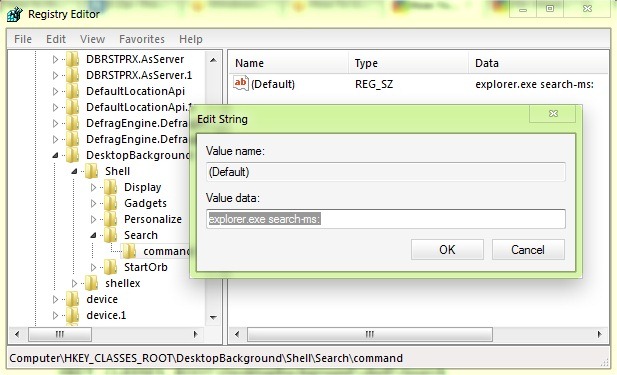
- потім під кожною клавішею Обшук створені у зазначених вище місцях, створіть підрозділ команди та під командою на правій панелі змініть значення запису За замовчуванням у explorer.exe search-ms:
- закрийте редактор реєстру та перевірте меню (або меню) правою кнопкою миші, щоб побачити, чи відображається в ньому параметр Обшук
Якщо вам не зручно вносити ці зміни вручну, скопіюйте їх інформація нижче в одному Блокнот, збережіть файл txt під назвою AddSearchToContextMenu і змінити його розширення з .txt в.рег.
Редактор реєстру Windows версії 5.00
; Додайте пошук до контекстного меню для диска, папки, шаф, & Робочий стіл
[HKEY_CLASSES_ROOT\CABFolder\shell\Search]
“значок”=”imageres.dll,-177”[HKEY_CLASSES_ROOT\CABFolder\shell\Search\command]
@=”explorer.exe search-ms:”[HKEY_CLASSES_ROOT\Directory\shell\Search]
“значок”=”imageres.dll,-177”[HKEY_CLASSES_ROOT\Directory\shell\Search\command]
@=”explorer.exe search-ms:”[HKEY_CLASSES_ROOT\Drive\shell\Search]
“значок”=”imageres.dll,-177”[HKEY_CLASSES_ROOT\Drive\shell\Search\command]
@=”explorer.exe search-ms:”[HKEY_CLASSES_ROOT\DesktopBackground\shell\Search]
“значок”=”imageres.dll,-177”[HKEY_CLASSES_ROOT\DesktopBackground\Shell\Search\command]
@=”explorer.exe search-ms:”[HKEY_CLASSES_ROOT\CLSID\{20D04FE0-3AEA-1069-A2D8-08002B30309D}\shell\Search]
“значок”=”imageres.dll,-177”[HKEY_CLASSES_ROOT\CLSID\{20D04FE0-3AEA-1069-A2D8-08002B30309D}\shell\Search\command]
@=”explorer.exe search-ms:”
Потім двічі клацніть на файл .reg створений для застосування зміни реєстру який додасть Feature-ul Пошук в меню Клацання права al Windows.
Примітка. Перш ніж вносити зміни в системні реєстри, зробіть їх резервні копії, щоб уникнути можливих неприємних наслідків (таких як системні помилки). Якщо після внесення змін з’являються помилки, перейдіть до regedit > Файл > Імпортуйте та виберіть файл резервної копії, створений перед внесенням відповідних змін.
Налаштування стелс – Як додати опцію пошуку в контекстне меню Windows 7 і Windows 8


Вас також може зацікавити...
