


Якщо ви користувач Microsoft Office 2013 і використовувати Перспектива як клієнт за замовчуванням для Електронна пошта, ви, мабуть, помітили, що коли це зведений до мінімуму, він залишається присутнім у Панель завдань. Якщо ви звикли постійно тримати Outlook відкритим і хочете, щоб це було замість того, щоб відволікати вас від панелі завдань ascuns в системному треї (або області сповіщень системи), щоб згорнути, це можна зробити одним із наведених нижче методів.
Як ми можемо приховати Outlook у системному треї в Windows?
Найпростіший спосіб - клацнути правою кнопкою миші піктограму Outlook З Сина і перевірте опцію Приховати при згортанні з відображеного меню. Вибравши цю опцію, коли завгодно згортає Outlook, він більше не відображатиметься в Панель завдань, але тільки в область сповіщень.
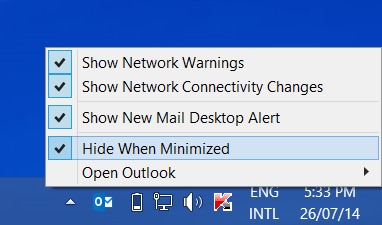
Після закриття програми Перспектива (або після перезавантаження системи) інколи можливо, що це налаштування не збережено. для a постійна мінімізація a Перспектива у системний лоток використовуйте наступний метод:
- ВІДЧИНЕНО Редактор реєстру Ви орієнтуєте на катастрофу HKEY_CURRENT_USER\Software\Microsoft\Office\15.0\Outlook\Preference
- потім на правій панелі змініть значення запису DWORD MinToTray у 1
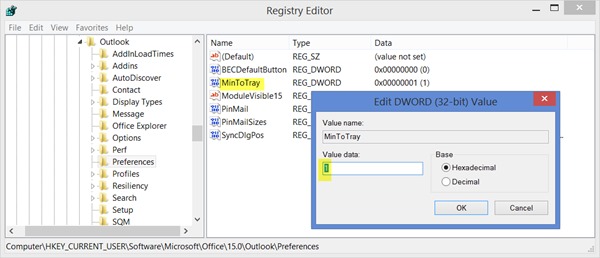
Після внесення цих змін Outlook завжди буде згорнутим на панелі завдань, незалежно від того, буде перезапущена програма (поштовий клієнт) або система. Успіх!
Примітка: перш ніж вносити будь-які зміни в системні реєстри, зробіть їх резервну копію або точку відновлення, щоб уникнути будь-яких можливих наслідків.
Налаштування стелс – Як згорнути Outlook до системного лотка в Windows


Вас також може зацікавити...
