


Pokud jste uživatelem Microsoft Office 2013 a používat Výhled jako klient výchozí pro e-mail, pravděpodobně jste si všimli, že když je minimalizováno, zůstává přítomen v Hlavní panel. Pokud jste zvyklí nechávat Outlook otevřený trvale a chcete, aby to bylo místo toho, aby vás odvádělo od hlavního panelu ascuns v systémové liště (nebo oznamovací oblast systému), abyste minimalizovali, můžete to provést jedním z níže uvedených způsobů.
Jak můžeme skrýt aplikaci Outlook na hlavním panelu ve Windows?
Nejjednodušší metodou je kliknout pravým tlačítkem na ikonu Outlooku Z Systray a zaškrtněte volbu Skrýt při minimalizaci ze zobrazené nabídky. Po výběru této možnosti kdykoli budete chtít minimalizuje Outlook, již se nebude zobrazovat v Hlavní panel, ale pouze v oznamovací oblast.
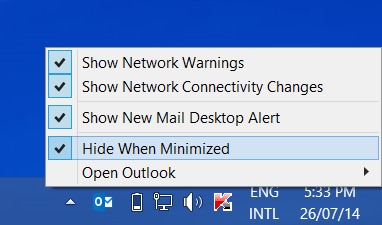
Po ukončení programu Výhled (nebo po restartu systému) někdy je možné, že se toto nastavení neuloží. Pro a permanentní minimalizace A Výhled v systémové liště použijte následující metodu:
- OTEVŘENO Editor registru Navigujete Catre HKEY_CURRENT_USER\Software\Microsoft\Office\15.0\Outlook\Preference
- pak v pravém panelu změňte hodnotu položky DWORD MinToTray v 1
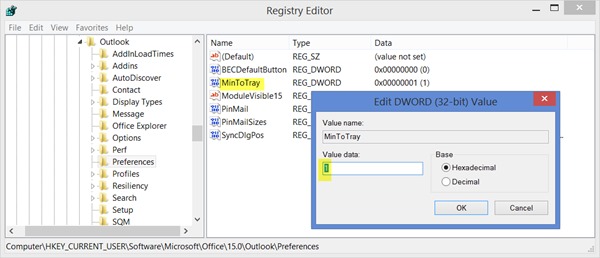
Po provedení těchto změn Aplikace Outlook bude vždy minimalizována na hlavním panelu, bez ohledu na to, zda dojde k restartu programu (e-mailového klienta) nebo systému. Úspěch!
Poznámka: Před provedením jakýchkoli změn v systémových registrech vytvořte jejich zálohu nebo bod obnovení, abyste předešli možným následkům.
Nastavení tajnosti – Jak minimalizovat aplikaci Outlook na systémovou lištu ve Windows


Mohlo by vás také zajímat...
