


Pravděpodobně máte ve Windows nějaké složky, ke kterým byste chtěli mít snadnější/rychlejší přístup. Jedním z nápadů by bylo použít panely nástrojů, ale pokud se vám tento nápad nelíbí (to znamená, že by to byly složky, ke kterým nejčastěji přistupujete, ale nechcete je vidět ani na hlavním panelu), můžete udělat něco jiného, konkrétně je přidat do sekce Oblíbené v navigačním podokně v Průzkumníku Windows. Vaše oblíbené složky tak budou snadno dostupné a nebudou viditelné na ploše.
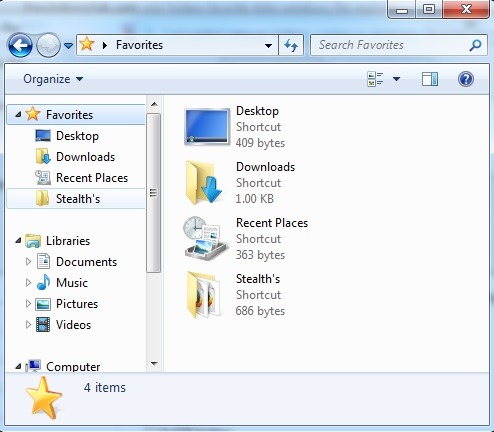
Kdy přidám vlastní složku do oblíbených v Průzkumníku souborů?
Chcete-li přidat vlastní složku do oblíbených v navigační podokno Průzkumníka Windows máte k dispozici pět metod, z nichž dva jsou velmi jednoduché:
1. SEM vlastní složku (táhnout&pokles) konec link-ul Oblíbené zobrazeno v Navigační panel
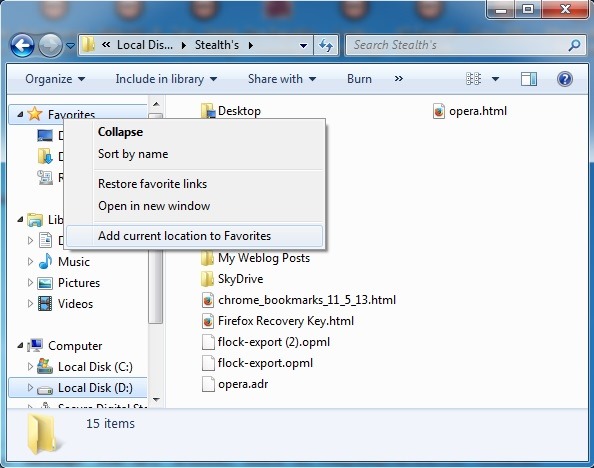
2. Přejděte do vlastní složky a poté klikněte pravým tlačítkem na odkaz v navigačním panelu Oblíbené a vybrat Přidat aktuální polohu do oblíbených Z zobrazeného nabídky
Další tři metody jsou o něco více obtížný (zejména 5., která zahrnuje systémový registr, a zejména pro začátečníky), ale vedou ke stejnému výsledku jako první dva.
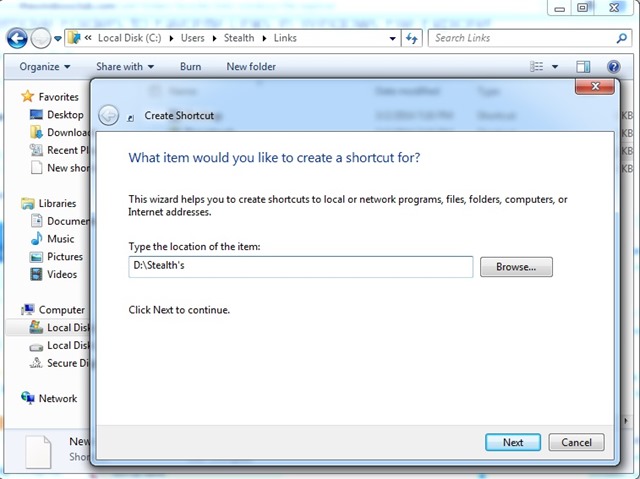
3. Vytvořte se a zkratka al vlastní složka, pak, v Průzkumník Windows přejděte do složky C:\Users\user-name\Links (kde Uživatelské jméno to je vaše uživatelské jméno). Data Střih vytvořenou zkratku a poté ji zadejte Pasta ve složce Odkazy (můžete to provést také kliknutím pravým tlačítkem myši Složka s odkazy a výběr Nový > Vytvořit zástupce. Zkopírujte cestu k vlastní složce a vložte ji do dialogu pro vytvoření zástupce, poté klikněte na Další, zvolte jeden název pro zkratku (nejlépe být stejný název jako složka poté, co byl vytvořen), a klikněte na Dokončit.
4. Použití Editoru zásad skupiny:
- OTEVŘENO Editor politiky skupiny (chuť Gpedit.msc v Běh, pak dej Zadejte)
- Navigati Catre Přejděte na Konfigurace uživatele > Administrativní šablony > Komponenty Windows > Průzkumník Windows nebo Průzkumník souborů > Common Open File Dialog
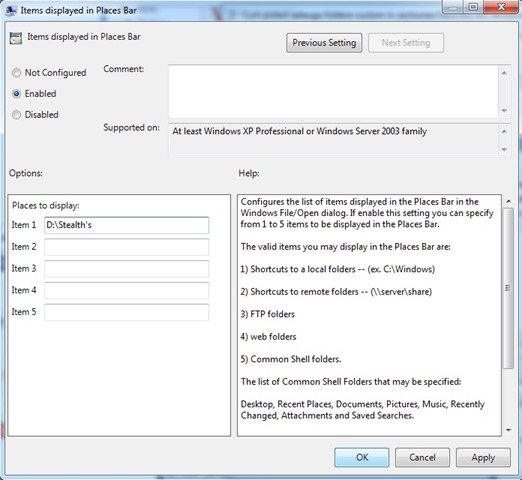
- v pravém panelu poklepejte na záznam Položky zobrazené na panelu Místa
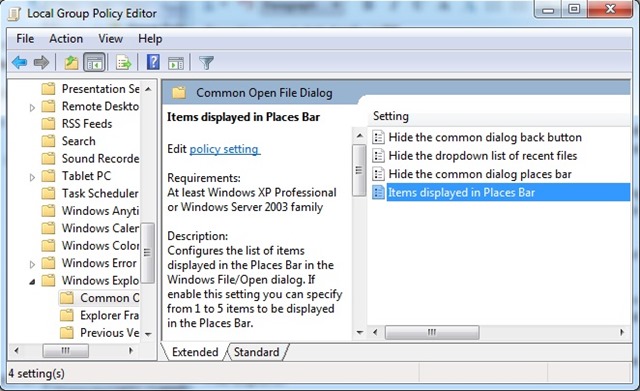
- V zobrazeném dialogu vyberte Povoleno, pak, pod Možnosti > Místa k zobrazení, zadejte cestu k vlastní složka/složky které chcete zobrazit v Oblíbených, pak zadejte Aplikovat a Dobře
5. Použití Editoru registru:
- OTEVŘENO Editor registru (chuť regedit v Běh A dát Zadejte)
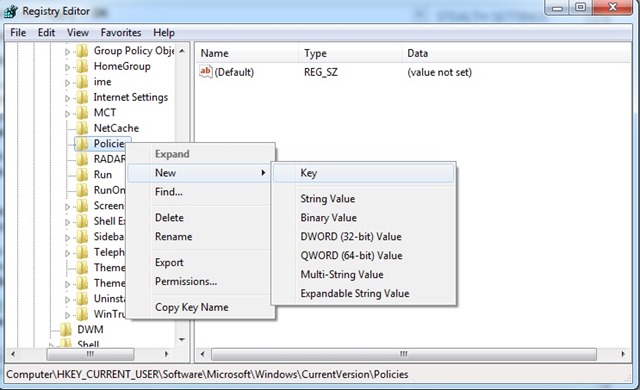
- Přejděte na klíč HKEY_CURRENT_USER\Software\Microsoft\Windows\CurrentVersion\Policies\comdlg32\Placesbar (daca comdlg32 v Zásadách neexistuje, vytvořte svůj klíč a poté vytvořte také klíč Panel místa sub comdlg32)
- na pravém panelu níže Panel místa, poklepejte na položku Řetězec Místo0 a do pole níže přidejte cestu k vlastní složce Hodnota dat, pak klikněte na Dobře (pokud položky neexistují, vytvořte je sami)
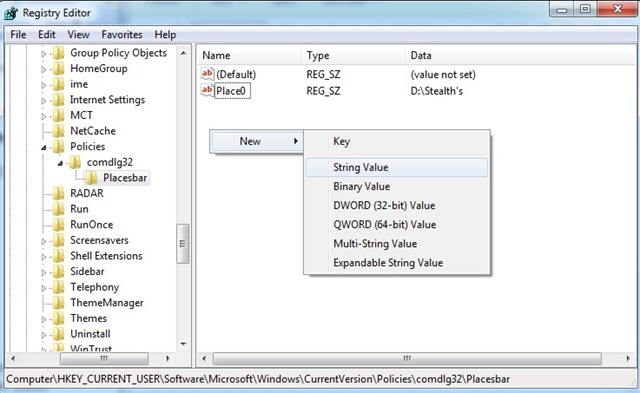
- přidat další vlastní složky, opakovat s ostatními položkami String (také, pokud vám dojdou, můžete sami vytvořit nové)
Po jednom z nich 5 metod popsané výše, budete moci přidat jednu nebo více vlastních složek sekce Oblíbené z navigačního panelu Průzkumník Windows/souborů.
Poznámka: Platí pro Windows Vista, Windows 7 a Windows 8/8.1
Nastavení tajnosti – Jak přidat vlastní složky do sekce Oblíbené v Průzkumníku souborů Windows 8


Mohlo by vás také zajímat...
