


U heeft waarschijnlijk enkele mappen in Windows waar u gemakkelijker/sneller toegang toe zou willen hebben. Eén idee zou zijn om de werkbalken te gebruiken, maar als dit idee u niet bevalt (dat wil zeggen, dit zijn de mappen die u het vaakst bezoekt, maar u wilt ze ook niet in de taakbalk zien), kunt u iets anders doen, namelijk ze toevoegen aan het gedeelte Favorieten van het navigatiedeelvenster in Windows Verkenner. Op deze manier zijn uw favoriete mappen gemakkelijk toegankelijk en niet zichtbaar op het bureaublad.
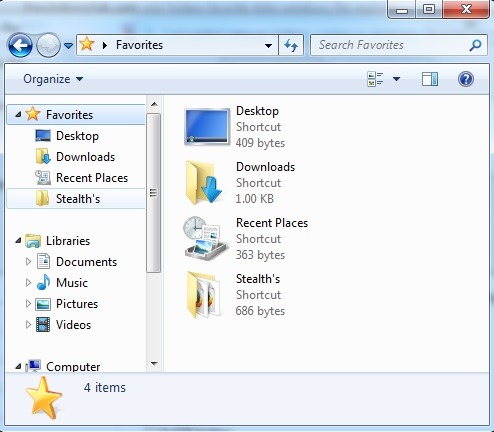
Wanneer voeg ik een aangepaste map toe aan Favorieten in Verkenner?
Om een aangepaste map toe te voegen aan Favorieten in het navigatievenster van Windows Verkenner je tot je beschikking hebt vijf methoden, dintre care doua sunt extrem de simple:
1. Trageti folderul custom ((sleuren&druppel) over link-ul Favorites weergegeven in Navigation Pane
2. Navigati catre folderul custom, apoi in panoul de navigatie dati click-dreapta pe link-ul Favorieten en selecteren Add current location to Favorites vanuit het weergegeven menu
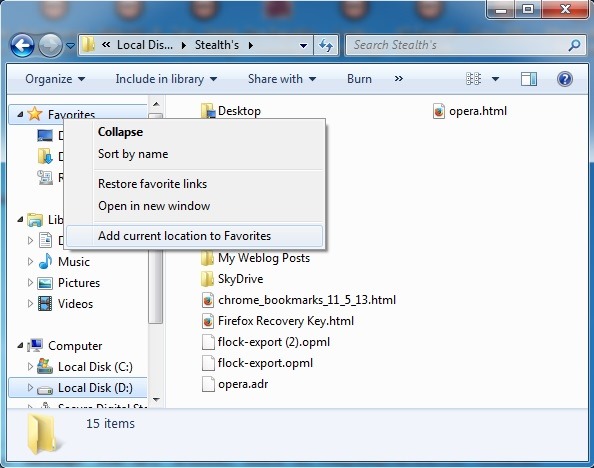
Celelalte trei metode sunt putin mai dificile (in special cea de a 5-a, care implica Systeemregister, si mai ales pentru incepatori), insa duc la acelasi rezultat ca primele doua.
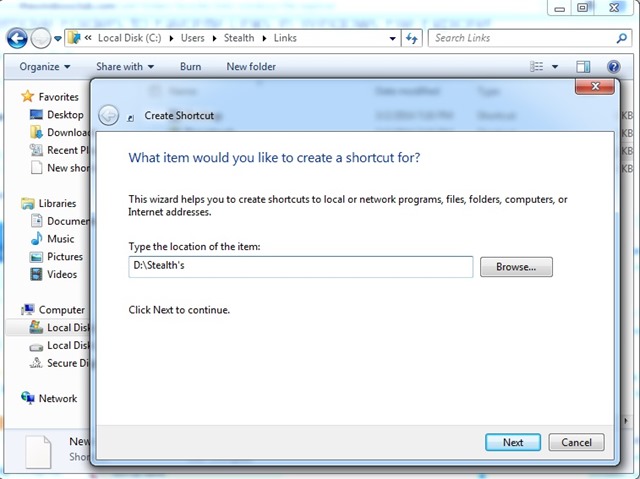
3. Maak zelf een snelkoppel al folderului custom, dan, binnen Windows Explorer navigati catre folderul C:\Users\user-name\Links (waar gebruikersnaam het is numele utilizatorului dvs). Dati Snee shortcut-ului creat, apoi dati-i Plakken in de map Links (de asemenea, puteti face acest lucru si dand click-dreapta in folderul Links en selecteren Nieuw > Snelkoppeling maken. Copiati calea catre folderul custom si dati-i Paste in dialogul pentru crearea shortcut-ului, apoi dati click pe Volgende, kies er een nume pentru shortcut (de preferat sa fie dezelfde naam als de map waarna het werd aangemaakt) en klik op Finish.
4. De Groepsbeleid-editor gebruiken:
- open Groepsbeleidsredacteur (smaak Gpedit.msc in Loop, geef dan Binnenkomen))
- Navigati Catre Navigeer naar Gebruikersconfiguratie > Administratieve sjablonen > Windows -componenten > Windows Verkenner of Bestandsverkenner > Algemeen dialoogvenster Bestand openen
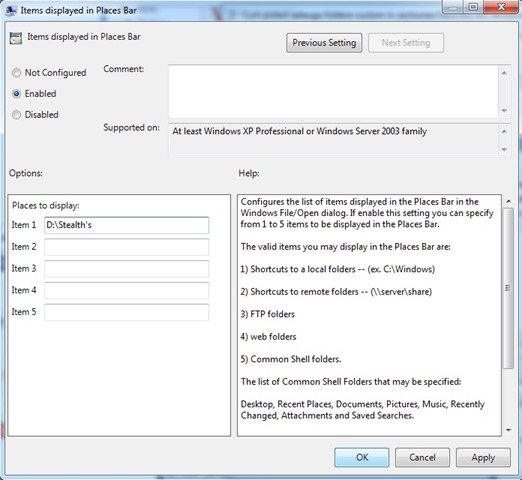
- dubbelklik in het rechterpaneel op het item Items weergegeven in de plaatsenbalk
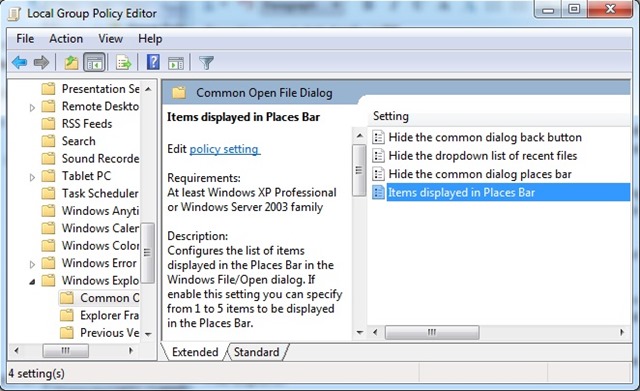
- in het weergegeven dialoogvenster selecteert u Ingeschakeld, dan, hieronder Opties > Plaatsen om weer te geven, voer het pad in naar aangepaste map/mappen dat u onder Favorieten wilt weergeven en voer vervolgens in Toepassen En OK
5. Register-editor gebruiken:
- open Register -editor (smaak Regedit in Loop En geven Binnenkomen))
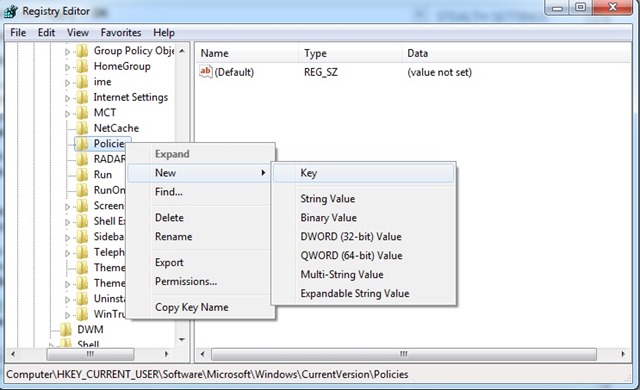
- Navigeer naar de sleutel HKEY_CURRENT_USER\Software\Microsoft\Windows\CurrentVersion\Policies\comdlg32\Placesbar (daca comdlg32 het bestaat niet onder Beleid, maak uw sleutel aan en maak vervolgens ook de sleutel aan Plaatsbalk subcomdlg32)
- In het rechterpaneel, hieronder Plaatsbalk, dubbelklik op het item String Plaats0 en voeg het pad naar de aangepaste map toe in het onderstaande veld Waardegegevens, klik vervolgens op OK (als de vermeldingen niet bestaan, maak ze dan zelf aan)
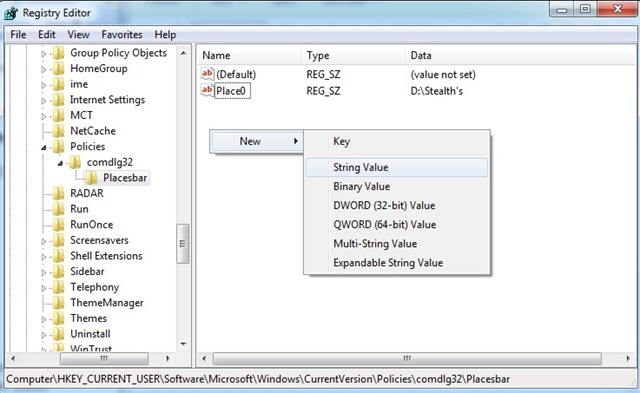
- om meer aangepaste mappen toe te voegen, herhalen met de andere String-items (als u geen string meer heeft, kunt u zelf nieuwe maken)
Eén daarvan volgen 5 methoden hierboven beschreven, kunt u een of meer aangepaste mappen toevoegen het gedeelte Favorieten vanuit het navigatiepaneel van Windows/Verkenner.
Let op: Geldig voor Windows Vista, Windows 7 en Windows 8/8.1
Stealth -instellingen – Hoe u aangepaste mappen kunt toevoegen aan het gedeelte Favorieten in Windows 8 Verkenner


Mogelijk bent u ook geïnteresseerd in...
