


Probabilmente hai alcune cartelle in Windows a cui vorresti poter accedere più facilmente/rapidamente. Un'idea potrebbe essere quella di utilizzare le barre degli strumenti, ma se non ti piace questa idea (cioè sono le cartelle a cui accedi più spesso, ma non vuoi vederle nemmeno nella barra delle applicazioni), puoi fare qualcos'altro, ovvero aggiungerle alla sezione Preferiti del riquadro di navigazione in Esplora risorse. In questo modo le tue cartelle preferite saranno facilmente accessibili e non saranno visibili sul desktop.
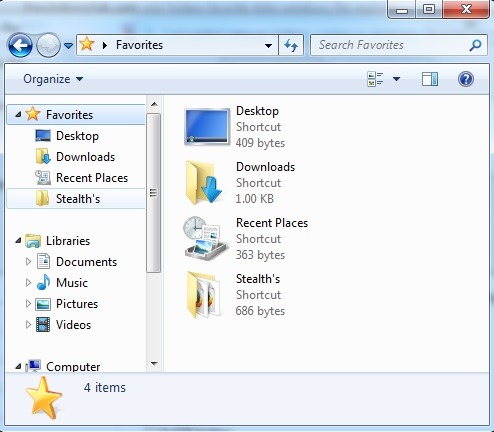
Quando posso aggiungere una cartella personalizzata ai Preferiti in Esplora file?
Per aggiungere una cartella personalizzata in Preferiti in il riquadro di navigazione di Esplora risorse hai a tua disposizione cinque metodi, due dei quali estremamente semplici:
1. tiro la cartella personalizzata (lagna&gocciolare) Sopra link-ul Preferiti visualizzato in Riquadro di navigazione
2. Passare alla cartella personalizzata, quindi fare clic con il pulsante destro del mouse sul collegamento nel pannello di navigazione Preferiti e seleziona Aggiungi la posizione corrente ai Preferiti Dal menu visualizzato
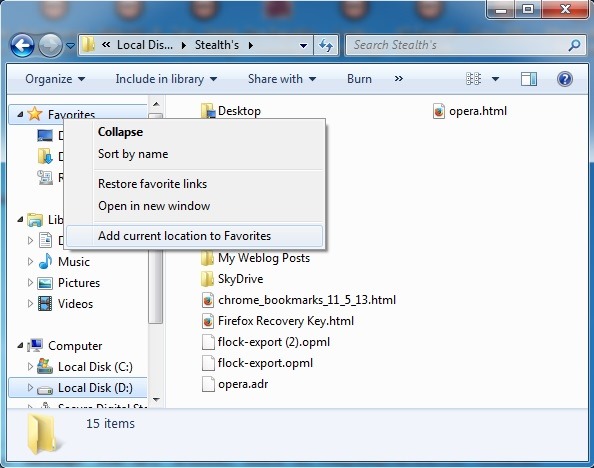
Gli altri tre metodi sono un po’ di più difficile (soprattutto il 5°, che coinvolge Registro di sistema, e soprattutto per i principianti), ma portano allo stesso risultato dei primi due.
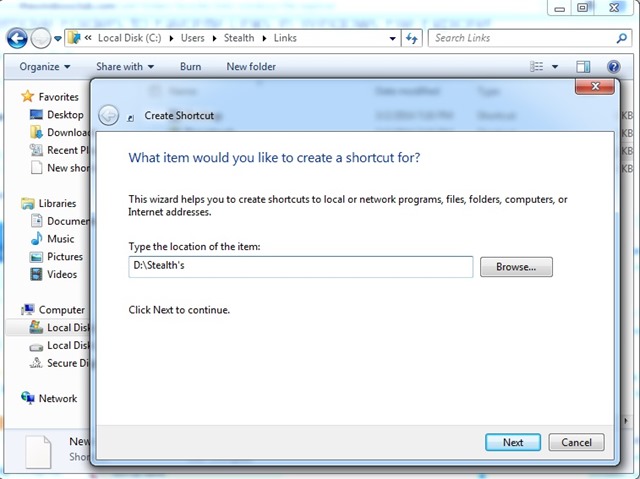
3. Creati un scorciatoia al cartella personalizzata, quindi, dentro Windows Explorer accedere alla cartella C:\Users\user-name\Links (Dove nome utente è il tuo nome utente). Dati Taglio il collegamento creato, quindi forniscilo Impasto Nella cartella Link (puoi farlo anche cliccando col tasto destro Cartella Collegamenti e selezionando Nuovo > Crea collegamento. Copia il percorso della cartella personalizzata e incollalo nella finestra di dialogo per creare il collegamento, quindi fai clic su Prossimo, scegline uno nome per la scorciatoia (preferibilmente essere lo stesso nome della cartella dupa care a fost creat), si dati click pe Fine.
4. Folosind Group Policy Editor:
- aprire Editor di politiche di gruppo (gusto Gpedit.msc In CorrereQuindi dare Entrare)
- navigati catre Navigate to User Configuration > Modelli amministrativi > Componenti Windows > Windows Explorer or File Explorer > Common Open File Dialog
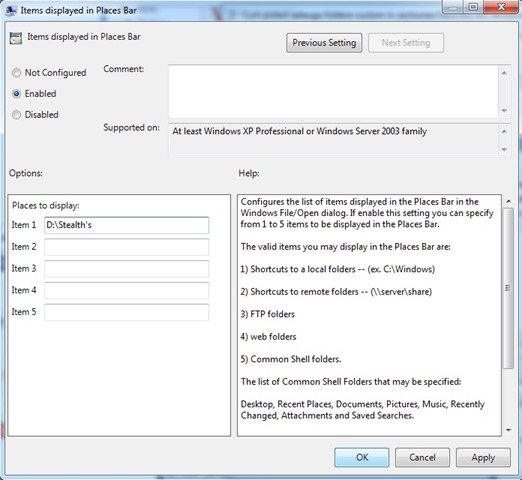
- in panoul din dreapta, dati dublu-click pe intrarea Items Displayed In Places Bar
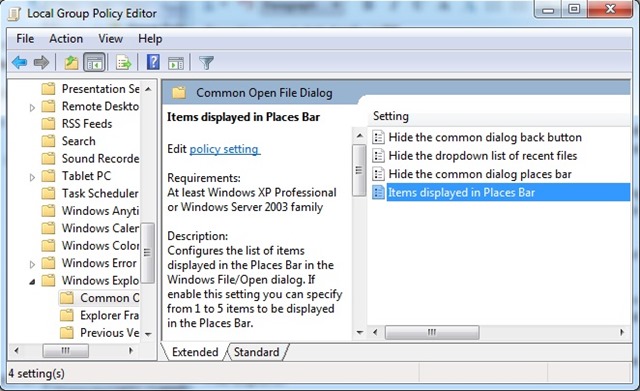
- Nella finestra di dialogo visualizzata, selezionare Abilitato, quindi, sotto Opzioni > Places to display, introduceti calea catre folderul/folderele custom care doriti sa apara sub Favorites, apoi dati Fare domanda a E OK
5. Folosind Registry Editor:
- aprire Redattore del registro (gusto regedit In Correre E dare Entrare)
- Passare alla chiave HKEY_CURRENT_USER\Software\Microsoft\Windows\CurrentVersion\Policies\comdlg32\Placesbar (daca comdlg32 nu exista sub Policies creati key-ul dvs, apoi creati si key-ul Placesbar sub comdlg32)
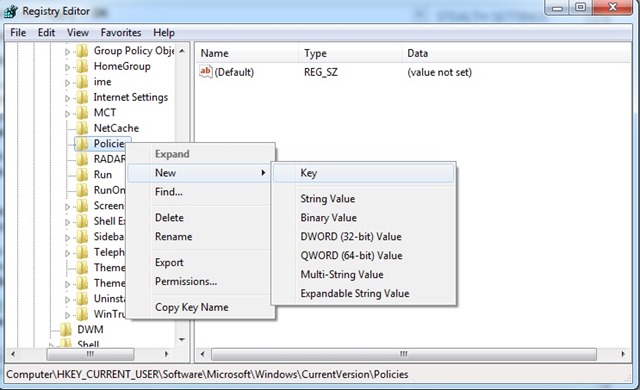
- nel pannello di destra, in basso Placesbar, dati dublu-click pe intrarea String Place0 si adaugati calea catre folderul custom in campul de sub Valutare i dati, quindi fai clic su OK (daca intrrile nu exista, creati-le dvs)
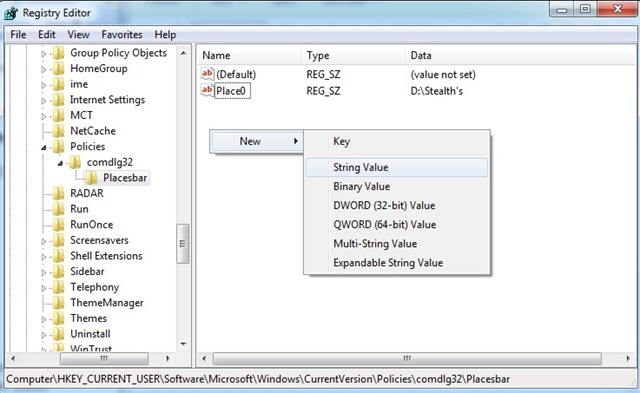
- per aggiungere altre cartelle personalizzate, ripetere con le altre voci String (inoltre, se le esaurisci, puoi crearne di nuove tu stesso)
Dopo uno di quelli 5 metodi sopra descritto, potrai aggiungere una o più cartelle personalizzate al suo interno la sezione Preferiti dal pannello di navigazione di Windows/Esplora file.
Nota: valido per Windows Vista, Windows 7 e Windows 8/8.1
Impostazioni invisibili – Come aggiungere cartelle personalizzate alla sezione Preferiti in Esplora file di Windows 8


Potrebbe interessarti anche...
