


Sinulla on luultavasti joitain Windows-kansioita, joihin haluaisit päästä helpommin/nopeammin. Yksi idea olisi käyttää työkalurivejä, mutta jos et pidä tästä ideasta (eli ne ovat kansiot, joita käytät useimmin, mutta et halua nähdä niitä myöskään tehtäväpalkissa), voit tehdä jotain muuta, nimittäin lisätä ne Windowsin Resurssienhallinnan Navigointiruudun Suosikit-osioon. Tällä tavalla suosikkikansiosi ovat helposti käytettävissä, eivätkä ne näy työpöydällä.
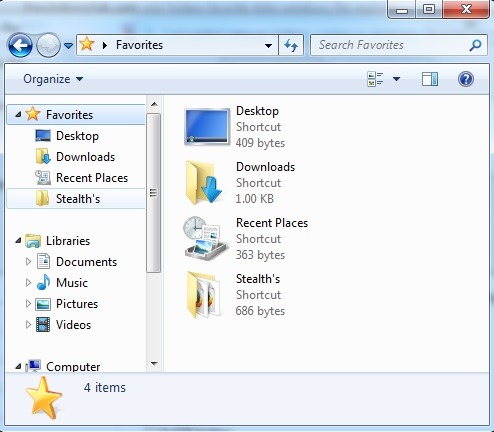
Milloin lisään mukautetun kansion Resurssienhallinnan suosikkeihin?
Mukautetun kansion lisääminen Suosikit-kansioon Windowsin Resurssienhallinnan navigointiruudussa sinulla on käytettävissäsi viisi menetelmää, joista kaksi on erittäin yksinkertaista:
1. Vedä mukautettu kansio (vetää&pudota) ohi link-ul Suosikit näkyy sisään Navigointiruutu
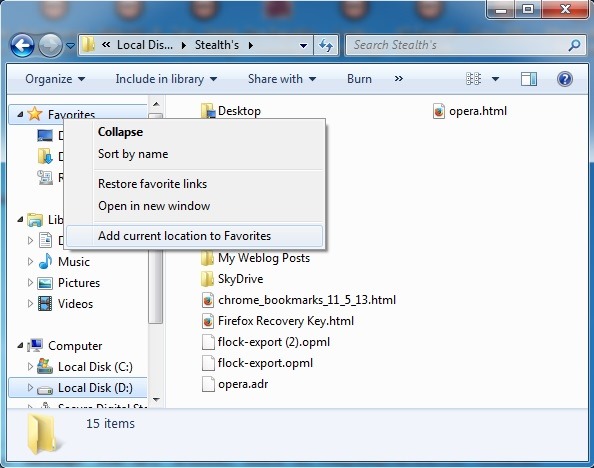
2. Siirry mukautettuun kansioon ja napsauta hiiren kakkospainikkeella linkkiä navigointipaneelissa Suosikit ja valitse Lisää nykyinen sijainti suosikkeihin Näyttävästä valikosta
Muut kolme menetelmää ovat hieman enemmän vaikea (erityisesti viides, johon sisältyy Järjestelmärekisteri, ja erityisesti aloittelijoille), mutta johtavat samaan tulokseen kuin kaksi ensimmäistä.
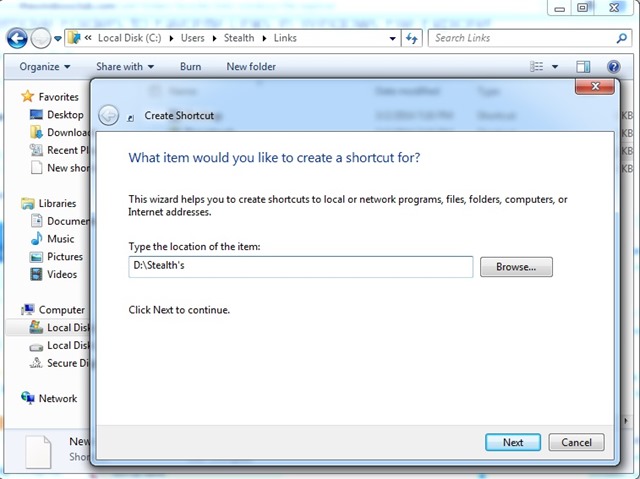
3. Luo itsesi a pikakuva AL -AL mukautettu kansio, sitten sisään Windows Explorer navigoi kansioon C:\Users\user-name\Links (jossa käyttäjätunnus se on käyttäjänimesi). Data Leikata luotu pikakuvake, anna se sitten Liittää kansiossa Linkit (Voit tehdä tämän myös napsauttamalla hiiren kakkospainikkeella Linkit-kansio ja valitseminen Uusi > Luo pikakuvake. Kopioi polku mukautettuun kansioon ja liitä se pikakuvakkeen luontiikkunaan ja napsauta sitten Seuraava, valitse yksi pikakuvakkeen nimi (mieluiten olla sama nimi kuin kansiolla jonka jälkeen se luotiin) ja napsauta Viimeistely.
4. Ryhmäkäytäntöeditorin käyttäminen:
- avata Ryhmäpolitiikan toimittaja (maku Gpedit.msc sisä- Juoksua, sitten antaa Kirjoittaa-A
- Navigati catre Siirry User Configuration -kohtaan > Hallinnolliset mallit > Windows -komponentit > Windowsin Resurssienhallinta tai Tiedostonhallinta > Yhteinen Avaa tiedosto -valintaikkuna
- kaksoisnapsauta merkintää oikeanpuoleisessa paneelissa Paikkapalkissa näkyvät kohteet
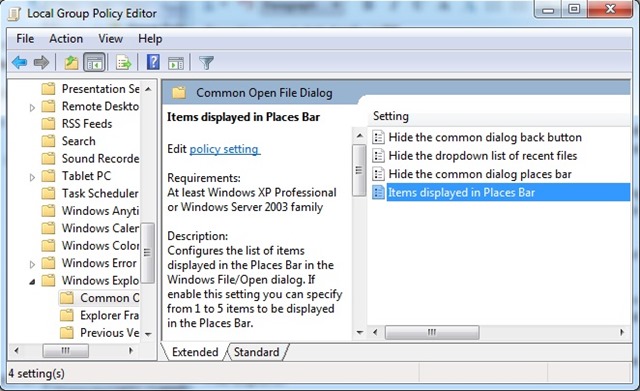
- valitse näkyviin tulevasta valintaikkunasta Poistettu, sitten, alle Vaihtoehdot > Paikat näytettäväksi, syötä polku mukautettu kansio/kansiot jonka haluat näkyvän Suosikit-kohdassa, ja anna sitten Soveltaa ja Hyvä
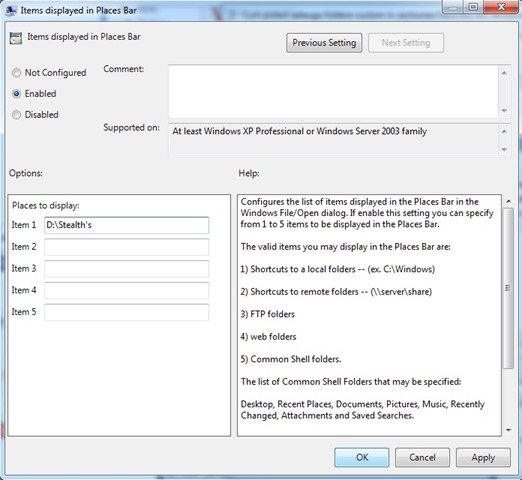
5. Rekisterieditorin käyttäminen:
- avata Rekisterieditori (maku refedit sisä- Juoksua Antaa Kirjoittaa-A
- Siirtyä avaimeen HKEY_CURRENT_USER\Software\Microsoft\Windows\CurrentVersion\Policies\comdlg32\Placesbar (daca comdlg32 sitä ei ole Käytännöt-kohdassa, luo avain ja luo sitten myös avain Paikkapalkki sub comdlg32)
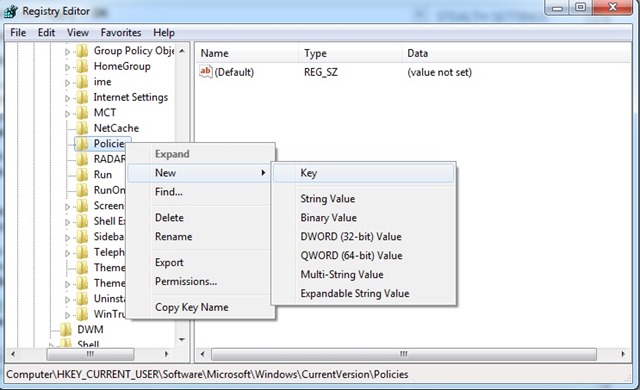
- Oikeassa paneelissa, alla Paikkapalkki, kaksoisnapsauta merkkijono-merkintää Paikka 0 ja lisää polku mukautettuun kansioon alla olevaan kenttään Arvotiedot, napsauta sitten Hyvä (jos merkintöjä ei ole, luo ne itse)
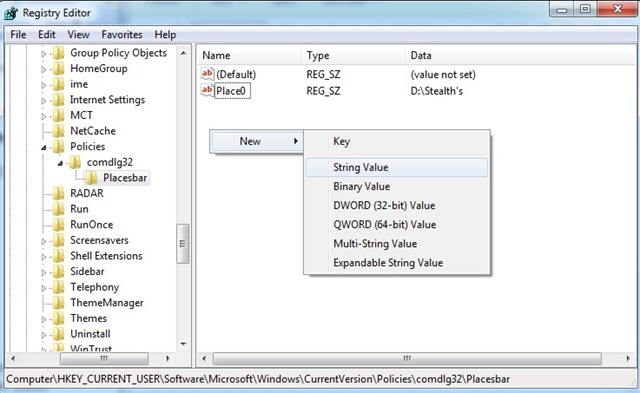
- lisätäksesi lisää mukautettuja kansioita, toistaa muiden merkkijonomerkintöjen kanssa (myös, jos ne loppuvat, voit luoda uusia itse)
Yhden sellaisen jälkeen 5 menetelmää edellä kuvatulla tavalla, voit lisätä yhden tai useamman mukautetun kansion Suosikit-osiosta kohteen navigointipaneelista Windows / File Explorer.
Huomautus: Voimassa Windows Vista-, Windows 7- ja Windows 8/8.1 -käyttöjärjestelmissä
Varkain asetukset – Kuinka lisätä mukautettuja kansioita Suosikit-osioon Windows 8 File Explorerissa


Saatat olla kiinnostunut myös...
