


Probabil ca aveti cateva foldere in Windows pe care ati dori sa le puteti accesa mai usor/rapid. O idee ar fi sa folositi Toolbar-urile, insa daca aceasta idee nu va este pe plac (adica, or fi ele folderele pe care le accesati cel mai des, dar parca nici in Taskbar nu vreti sa le vedeti), puteti face altceva, si anume sa le adaugati in sectiunea Favorites din Navigation Pane in Windows Explorer. In felul acesta, folderele dvs preferate vor fi usor accesibile si nici nu vor fi afisate la vedere pe desktop.
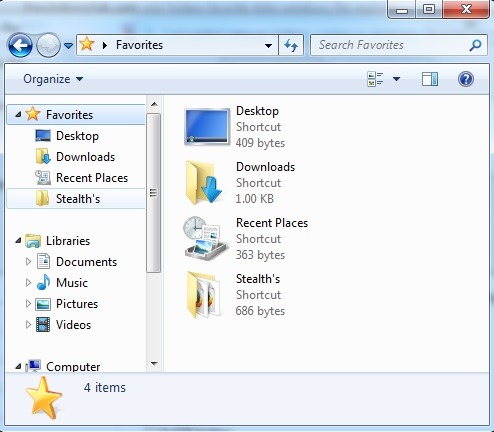
Cum adaugam foldere custom in Favorites in File Explorer?
Pentru a adauga un folder custom in Favorites in panoul de navigatie al Windows Explorer aveti la dispozite cinci metode, dintre care doua sunt extrem de simple:
1. Trageti folderul custom (견인&떨어지다) peste link-ul Favorites 에 표시 Navigation Pane
2. Navigati catre folderul custom, apoi in panoul de navigatie dati click-dreapta pe link-ul 즐겨 찾기 그리고 선택하십시오 현재 위치를 즐겨찾기에 추가 표시된 메뉴에서
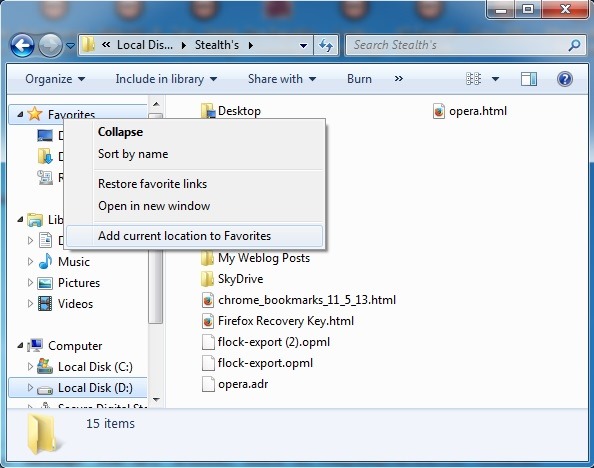
Celelalte trei metode sunt putin mai dificile (in special cea de a 5-a, care implica 시스템 레지스터, si mai ales pentru incepatori), insa duc la acelasi rezultat ca primele doua.
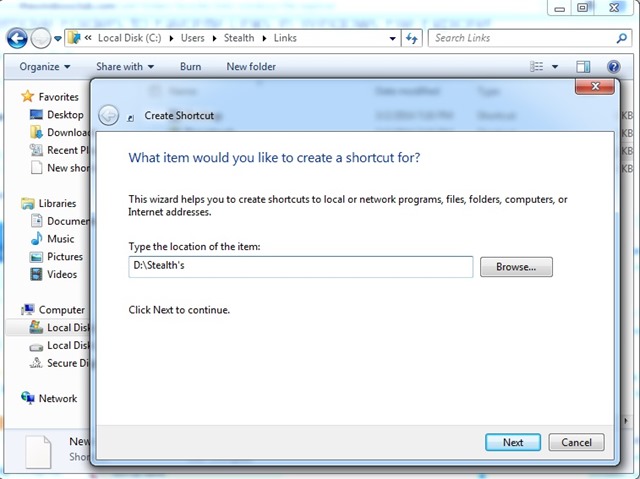
3. Creati un 지름길 알 folderului custom, 그런 다음 Windows 탐색기 navigati catre folderul C:\Users\user-name\Links (어디 사용자 이름 그것은 numele utilizatorului dvs). Dati 자르다 shortcut-ului creat, apoi dati-i 반죽 폴더에서 모래밭 (de asemenea, puteti face acest lucru si dand click-dreapta in folderul Links 그리고 선택 새로운 > 바로 가기를 만듭니다. Copiati calea catre folderul custom si dati-i Paste in dialogul pentru crearea shortcut-ului, apoi dati click pe 다음, 하나를 선택하십시오 바로가기 이름 (de preferat sa fie acelasi nume ca al folderului 그 후 생성됨)을 클릭하고 마치다.
4. 그룹 정책 편집기 사용:
- 열려 있는 그룹 정책 편집기 (맛 gpedit.msc ~에 달리다, 그 다음 주 입력하다))
- Navigati Catre 사용자 구성으로 이동 > 관리 템플릿 > Windows 구성 요소 > Windows 탐색기 또는 파일 탐색기 > 공통 파일 열기 대화 상자
- 오른쪽 패널에서 항목을 두 번 클릭하십시오. 장소 표시줄에 표시되는 항목
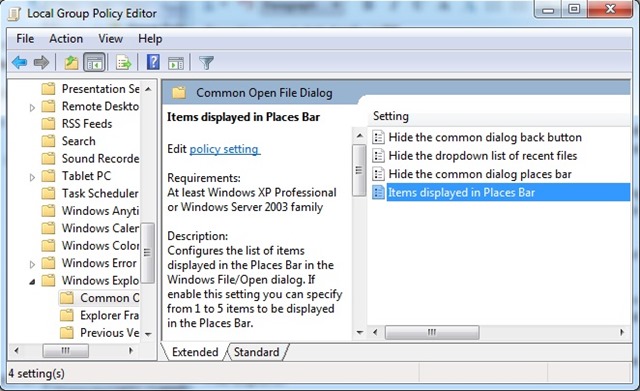
- 표시된 대화 상자에서 선택하십시오 활성화그럼 아래 옵션 > 전시 장소, 경로를 입력하세요 사용자 정의 폴더/폴더 즐겨찾기 아래에 표시하려는 항목을 입력한 다음 적용하다 그리고 좋아요
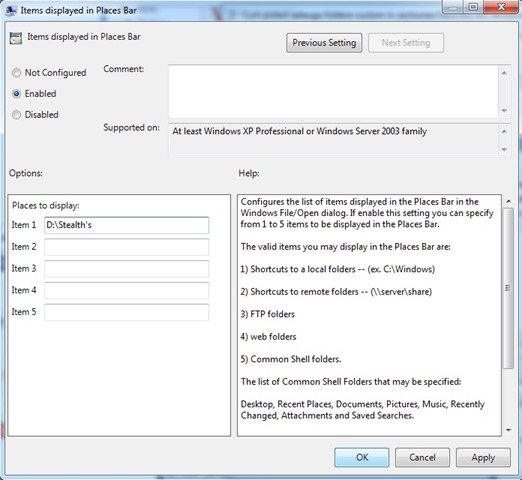
5. 레지스트리 편집기 사용:
- 열려 있는 레지스트리 편집기 (맛 레지디트 ~에 달리다 그리고 주 입력하다))
- 키로 이동하십시오 HKEY_CURRENT_USER\Software\Microsoft\Windows\CurrentVersion\Policies\comdlg32\Placesbar (DACA comdlg32 정책 아래에 존재하지 않습니다. 키를 생성한 다음 키도 생성하세요. 위치 표시줄 하위 comdlg32)
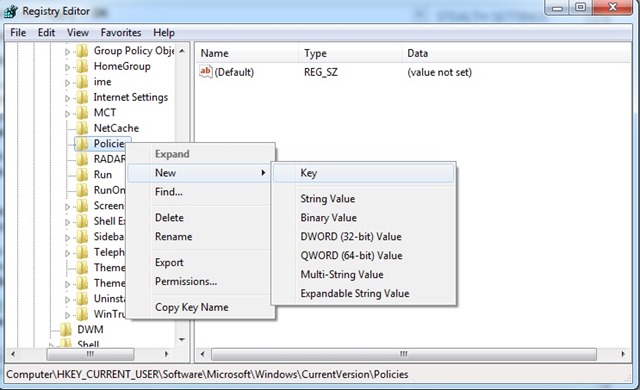
- 아래 오른쪽 패널에서 위치 표시줄, 문자열 항목을 두 번 클릭하십시오. 장소0 아래 필드에 사용자 정의 폴더에 대한 경로를 추가하십시오. 가치 데이터, 그런 다음 클릭하십시오 좋아요 (항목이 존재하지 않는 경우 직접 작성하십시오)
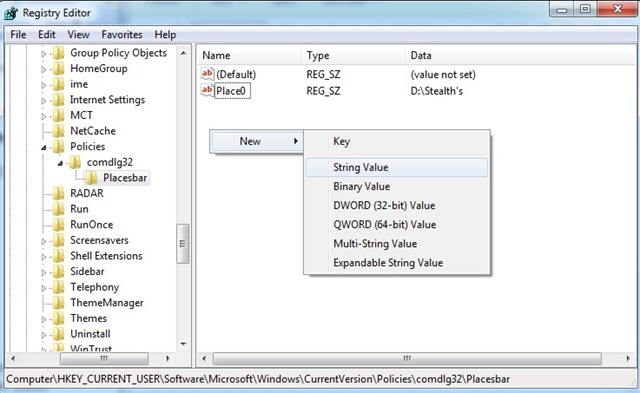
- 더 많은 사용자 정의 폴더를 추가하려면 반복하다 cu celelalte intrari String (de asemenea, daca rmaneti fara, puteti crea dvs unele noi)
Urmand una dintre cele 5 metode descrise mai sus, veti putea adauga unul sau mai multe foldere custom in sectiunea Favorites 탐색 패널에서 Windows/파일 탐색기.
Nota: Valabil pentru Windows Vista, Windows 7 si Windows 8/8.1
스텔스 설정 – How to add custom folders to Favorites section in Windows 8 File Explorer


당신은 또한에 관심이있을 수 있습니다 ...
