


당신이라면 관리자 네트워크 PC-uri Windows 또는 다른 사람(가족, 친구, 동료)이 자신을 이용하도록 허용하는 데 익숙합니다. 컴퓨터 개인적으로 당신은 아마도 액세스를 제한합니다 그들에게 시스템 설정 그리고 어떤 사람들에게는 공익사업, 이를 방지하기 위해 가감 그리고 가능하다 떨어지다 이러한 변화로 인해 발생할 수 있습니다.
가장 강한 것 중 하나 공익사업 에 포함됨 Windows 그것은 명령 프롬프트, 이를 통해 사용자는 다양한 정보를 전송할 수 있습니다. 명령 시스템(문제 해결, 출판, 제거, 원격 제어, 일시 휴업 등). 당신이 원한다면 명령 프롬프트 비활성화 다른 사용자의 액세스를 제한하려면 아래 방법 중 하나를 사용하십시오.
Windows에서 명령 프롬프트를 어떻게 비활성화합니까?
1. 다음을 사용하여 명령 프롬프트 비활성화 레지스트리 편집기:
- 레지스트리 편집기를 엽니다(입력 레지디트 ~에 달리다) Catre를 항해했습니다 HKEY_CURRENT_USER\Software\Policies\Microsoft\Windows\System (열쇠가 있는 경우 Windows 그리고 체계 누락된 경우 직접 만드세요)
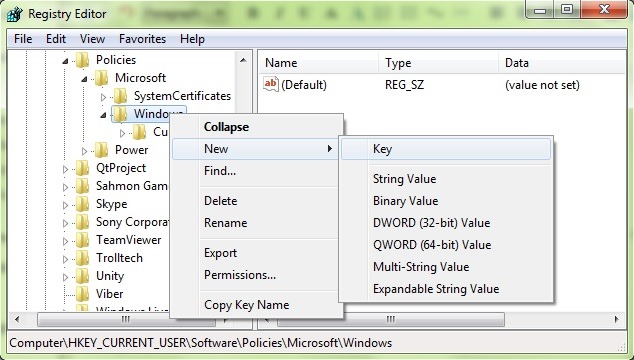
- 그럼, 아래 체계 (오른쪽) DWORD 항목을 만듭니다. 비활성화CMD, 당신이 가치를 부여하는 사람 1
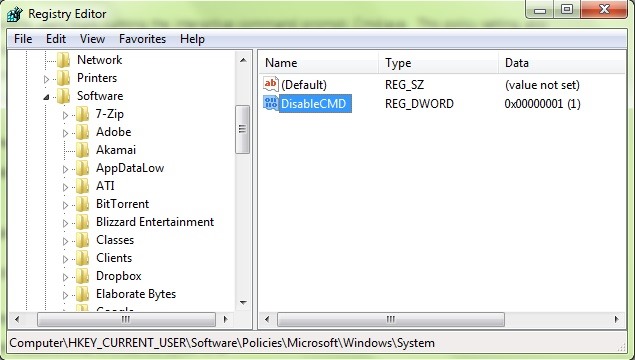
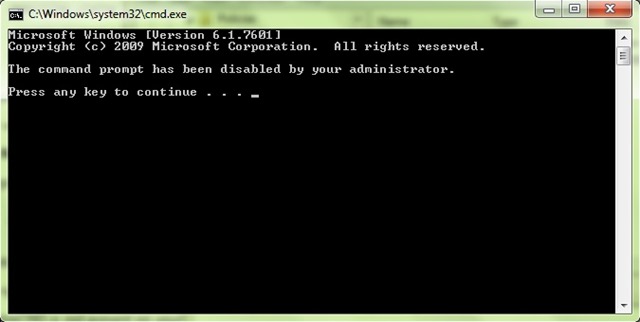
- 수정된 내용은 다음과 같습니다. 즉각적인 효과, 그리고 열려고 하면 명령 프롬프트, 그러면 메시지가 표시됩니다 관리자가 명령 프롬프트를 비활성화했습니다. (하기 위해 반응형 명령 프롬프트, 삭제 기입 비활성화CMD 이전에 생성됨)
2. 그렇게 하기가 불편하다면 시스템 레지스터의 변경, 당신은 할 수 있습니다 명령 프롬프트 비활성화 그리고 그것을 통해 그룹 정책 편집기:
- deslass 정책 편집자 그룹(care gpedit.msc ~에 달리다) Catre를 항해했습니다 사용자 구성 > 관리 템플릿 > 체계
- 오른쪽에서 입구를 확인하세요. 명령 프롬프트에 대한 액세스 방지 그리고 더블클릭(혹은 마우스 오른쪽 버튼을 클릭) > 편집하다))
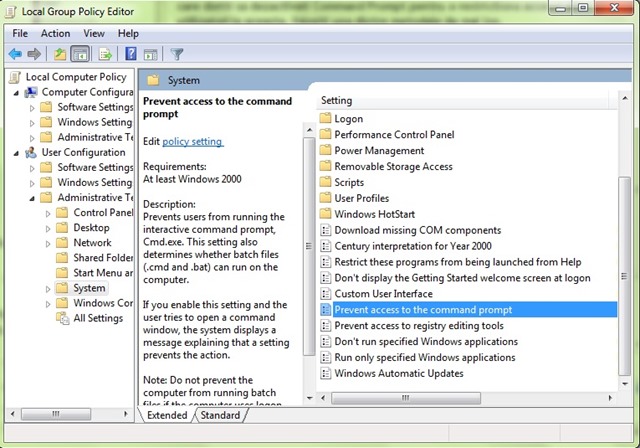
- 창에서 설정 선택을 엽니 다 활성화, 그런 다음 클릭하십시오 좋아요
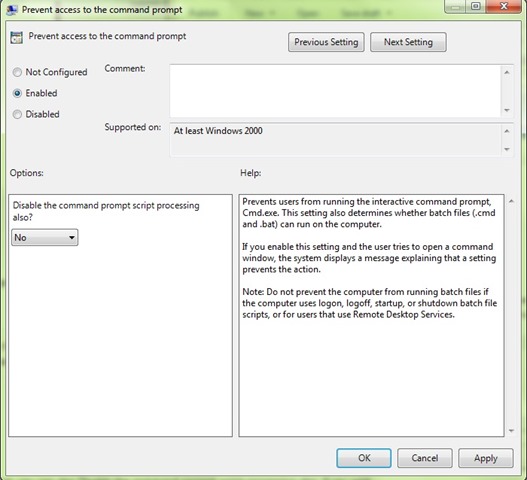
하기 위해 반응형 명령 프롬프트, 위에 설명된 단계를 따르고 구성되지 않았습니다 또는 장애가 있는 방지 항목 설정에서 명령 프롬프트에 액세스.
참고: 레지스트리 또는 Windows 시스템 설정을 변경하기 전에 해당 항목의 백업이나 복원 지점을 만들어 가능한 오류를 방지하십시오.
스텔스 설정 – Windows에서 명령 프롬프트에 대한 액세스를 제한하는 방법


당신은 또한에 관심이있을 수 있습니다 ...

Windows 11에서 최신 대기 (S0)를 활성화하거나 비활성화하는 방법
새로운 저전력 모드인 Modern Standby는 Microsoft가 Windows 10에 도입했으며 기존 절전 모드(S3)를 발전시킨 것입니다. ...
Windows 10의 Windows 업데이트에 나타난 문제 / 오류를 해결하는 방법
일반적으로 운영 체제에 적용되는 모든 업데이트는 더 나은 안정성을 보장하고 일부 버그에 대한 솔루션을 제공해야 합니다.
Fat32를 포맷하는 방법 32 Windows 10에서 32GB보다 큰 USB 드라이브 (USB 스틱)
Windows 10 운영 체제에서 32GB보다 큰 USB 드라이브(USB 스틱)를 FAT32로 포맷하려는 경우 이 튜토리얼에서 다음 내용을 살펴보겠습니다.
활성화 / 비활성화 “비활성 창 스크롤” Windows 10에서 – 배경 창에 스크롤하십시오
Dupa "click-stanga", cel mai folosit buton al mouse este rotita de scroll, sau "mouse weel". Ne ajuta sa derulam foarte rapid in sus si...
특정 Windows 웹 사이트에 대한 액세스를 어떻게 차단합니까?
때로는 여러 가지 이유로 컴퓨터나 노트북에서 일부 웹사이트에 액세스하는 것을 차단해야 할 수도 있습니다. 방법...
메시지를 어떻게 삭제하거나 숨기나요? “Windows를 활성화합니다 – Windows를 활성화하려면 설정으로 이동하십시오” Windows 10에서
화면 오른쪽 하단에 워터마크 메시지가 표시되는 것이 스트레스라면 이 튜토리얼에서 삭제하거나 숨기는 방법을 알아보세요.
Windows 10을 업데이트 할 수 없다면 어떻게해야합니까?
Windows 10을 업데이트할 수 없는 경우 수행할 작업을 알아보는 이 튜토리얼은 Windows 10의 첫 번째 버전에 유효합니다....
SMBV1을 비활성화하여 Windows PC 랜섬웨어를 어떻게 보호합니까?
이전에 논의되었으며 매우 명확하게 알려진 바와 같이, WannaCry 및 Petya 랜섬웨어 바이러스는 이러한 규모의 피해를 일으킬 수 없습니다...
무선 네트워크에 연결되어 있지 않더라도 Windows 10에 저장된 Wi -Fi 암호를 어떻게 알 수 있습니까?
과거에는 iPhone, iPad, iPod touch 또는 ...에 연결된 무선 네트워크의 비밀번호를 찾는 방법에 대해 썼습니다.
DiskPart 오류 수정 : 힘 보호 매개 변수 세트없이 보호 된 파티션을 삭제할 수 없습니다.
얼마 전 우리는 USB 메모리(플래시 드라이브)의 전체 용량을 복구하는 방법을 튜토리얼에서 보여 주었습니다. 나는 위치...
USB 스틱 전체 용량을 복구하십시오. 플래시 드라이브의 모든 능력을 어떻게 복구 할 수 있습니까?
플래시 드라이브의 전체 용량을 복구하는 방법을 단계별로 보여주는 튜토리얼입니다. USB 스틱 전체 용량을 복구합니다.
대본...
[Windows 10에서 Windows.old를 어떻게 삭제할 수 있습니까?
시스템 파티션에 있는 Windows 10의 Windows.old 폴더는 디스크에서 상당한 공간을 차지하지만 매우 유용한 기능도 있습니다.