


Windows 10 운영 체제에서 FAT32를 32GB보다 큰 USB 드라이브 (USB 스틱) 포맷하려면이 튜토리얼에서는 서식을 올바르게 수행하는 방법을 단계별로 볼 수 있습니다.
우리는 Microsoft가 SA를 선택한 이유에 대해 정확히 알지 못합니다. 형성 될 수 없습니다 FAT32 스토리지 지원 USB Stick (Flash Drive)) 32GB 이상. 적어도 전통적인 방법에 의해서, 클릭 오른쪽에 의해 drive → Format → File system : FAT32.
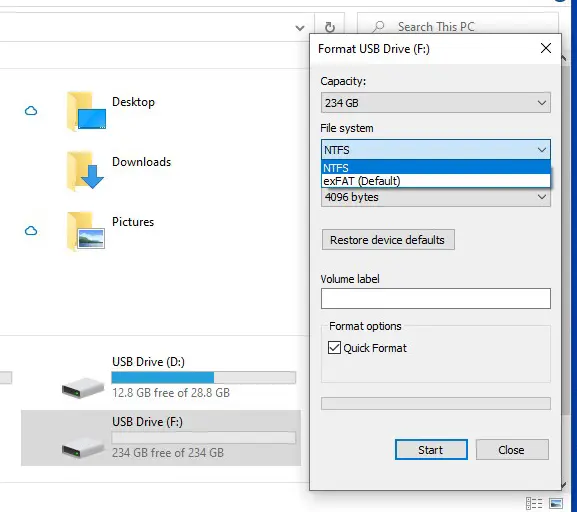
저장 장치의 경우 USB Drive 32GB 이상의이 서식 옵션 FAT32 Windows 10 운영 체제에 누락되었습니다. 그들은 이론적으로 만 형식화 될 수 있습니다 NTFS 또는 exFAT. 기본적으로 PowerShell 또는 명령 프롬프트에서 간단한 순서로 32GB보다 큰 USB 드라이브를 형성 할 수있는 매우 간단한 방법이 있습니다.
Fat32를 포맷하는 방법 32 Windows 10에서 32GB보다 큰 USB 드라이브 (USB 스틱)
Windows 10에서 Fat32를 32GB보다 큰 USB 드라이브 (USB 스틱)를 포맷하려면 다음 단계를 수행해야합니다.
1. 시스템에 연결된 플래시 드라이브 장치의 문자를 식별하십시오. 가장 간단한 것은 참조하십시오 “This PC” 또는 명령 프롬프트로 실행 된 명령 줄을 통해 PowerShell:
wmic logicaldisk get deviceid, volumename, description1. Lite Flash Drive Letter를 식별 한 후 순서를 실행하십시오.
주의 깊은! 이 주문은 저장 장치에서 모든 데이터를 삭제합니다!
형식 /fs : fat32 f :
어디 “F:” 문자입니다 (드라이브 편지) PC에 연결된 플래시 드라이브 드라이브.
명령 줄을 실행 한 후 서식 프로세스가 끝날 때까지 기다리십시오.
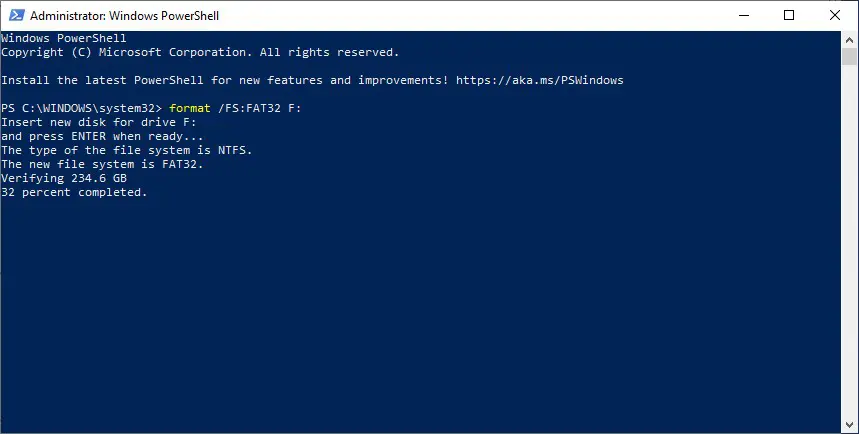
외부 스토리지 지원의 양이 32GB보다 큰 경우 더 오래 지속될 수 있습니다. 우리는 256GB USB 드라이브 포맷 과정이 끝날 때까지 잠시 기다려야했습니다.
더 큰 볼륨에서 오류 메시지는 잠시 후에 발생할 수 있습니다. “The volume is too big for FAT32“. 이 경우 시스템의 장치를 개혁하는 것이 좋습니다. NTFS, 그런 다음 명령 프롬프트 또는 PowerShell을 관리자 권한을 부여하고 NTF에서 FAT32 로의 전환, 순서로 :
f : /fs : fat32를 변환합니다
일반적으로 NTFS 시스템에 이미 Flash 드라이브가 형식화되어 있지만 FAT32로 변환하려면 저장된 데이터에 영향을 미치지 않아야합니다. 그러나 데이터 백업을하는 것이 좋습니다. 변환 과정에서 오류가 발생했습니다 “NTFS to FAT32” 데이터 손실로 이어질 수 있습니다.


당신은 또한에 관심이있을 수 있습니다 ...

2개의 생각 “Fat32를 포맷하는 방법 32 Windows 10에서 32GB보다 큰 USB 드라이브 (USB 스틱)”
NTF에서 FAST32로 변환하지 않습니다. 프롬프트 순서에서 변환이 허용되지 않는 것으로 나타납니다.
플래시 드라이브가 무엇인지 확인하십시오…e, f 또는 다른 편지, 순서대로 변경합니다.