


Wenn Sie ein USB-Laufwerk (USB-Stick) mit mehr als 32 GB unter dem Betriebssystem Windows 10 mit FAT32 formatieren möchten, erfahren Sie in diesem Tutorial Schritt für Schritt, wie Sie die Formatierung korrekt durchführen.
Wir wissen nicht genau, warum Microsoft sich dafür entschieden hat kann nicht gebildet werden FAT32 Speichermedien USB Stick (Flash Drive) größer als 32 GB. Zumindest nicht über die herkömmliche Rechtsklick-Methode drive → Format → File system : FAT32.
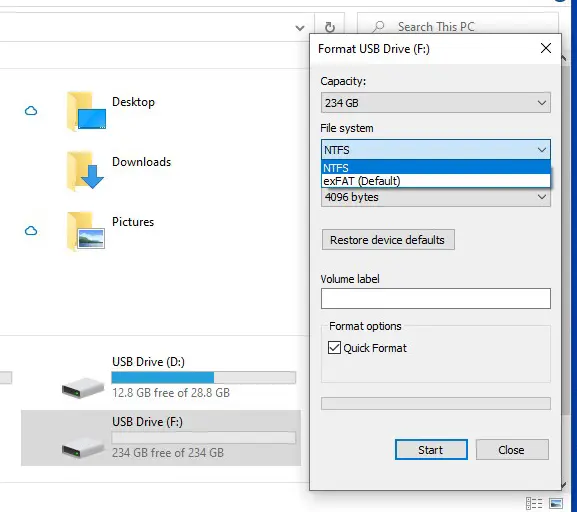
Für Lagereinheiten USB Drive größer als 32 GB, diese Formatierungsoption FAT32 fehlt auf dem Betriebssystem Windows 10. Sie können nur theoretisch formatiert werden NTFS oder exFAT. In der Praxis gibt es jedoch eine sehr einfache Methode, mit der Sie ein USB-Laufwerk mit mehr als 32 GB mit einem einfachen Befehl in PowerShell oder der Eingabeaufforderung FAT32 formatieren können
So formatieren Sie FAT32 Ein USB -Laufwerk (USB -Stick) größer als 32 GB unter Windows 10
Um ein USB-Laufwerk (USB-Stick) mit mehr als 32 GB unter Windows 10 mit FAT32 zu formatieren, müssen Sie die folgenden Schritte ausführen:
1. Identifizieren Sie den Laufwerksbuchstaben des an das System angeschlossenen Flash-Laufwerks. Das einfachste finden Sie in “This PC” oder über die Befehlszeile, die in der Eingabeaufforderung ausgeführt wird oder PowerShell:
wmic logicaldisk get deviceid, volumename, description1. Nachdem Sie den Buchstaben des Flash-Laufwerks identifiziert haben, führen Sie den folgenden Befehl aus:
Vorsichtig! Dieser Befehl löscht alle Daten vom Speicherlaufwerk!
Format /FS:FAT32 F:
Wo “F:” ist der Buchstabe (Laufwerksbuchstabe) des an den PC angeschlossenen Flash-Laufwerks.
Warten Sie nach dem Ausführen der Befehlszeile, bis der Formatierungsvorgang abgeschlossen ist.
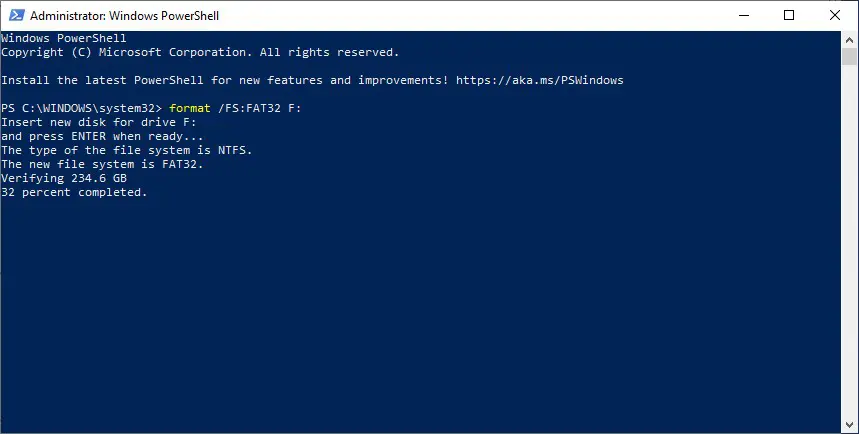
Es kann länger dauern, wenn das Volumen des externen Speichermediums größer als 32 GB ist. Wir mussten eine Weile warten, bis die Formatierung eines 256-GB-USB-Laufwerks abgeschlossen war.
Bei höheren Lautstärken kann nach einiger Zeit die Fehlermeldung erscheinen: “The volume is too big for FAT32“. In diesem Fall wird empfohlen, das Laufwerk im System neu zu formatieren NTFS, öffnen Sie dann die Eingabeaufforderung oder PowerShell mit Administratorrechten und führen Sie einen aus Konvertierung von NTFS nach FAT32, per Befehl:
Konvertieren Sie F: /FS:FAT32
Wenn Sie bereits ein im NTFS-System formatiertes Flash-Laufwerk haben, es aber in FAT32 konvertieren möchten, sollten die darauf gespeicherten Daten normalerweise nicht beeinträchtigt werden. Es ist jedoch gut, eine Sicherungskopie Ihrer Daten zu haben. Beim Konvertierungsvorgang ist ein Fehler aufgetreten “NTFS to FAT32” kann zu Datenverlust führen.


Vielleicht interessieren Sie sich auch für...

2 Gedanken dazu “So formatieren Sie FAT32 Ein USB -Laufwerk (USB -Stick) größer als 32 GB unter Windows 10”
Eine Konvertierung von NTFS nach FAST32 ist NICHT möglich. An der Eingabeaufforderung wird angezeigt, dass die Konvertierung nicht akzeptiert wird.
Sehen Sie, wie das Flash-Laufwerk benannt ist…Geben Sie E, F oder einen anderen Buchstaben ein und ändern Sie die Reihenfolge.