
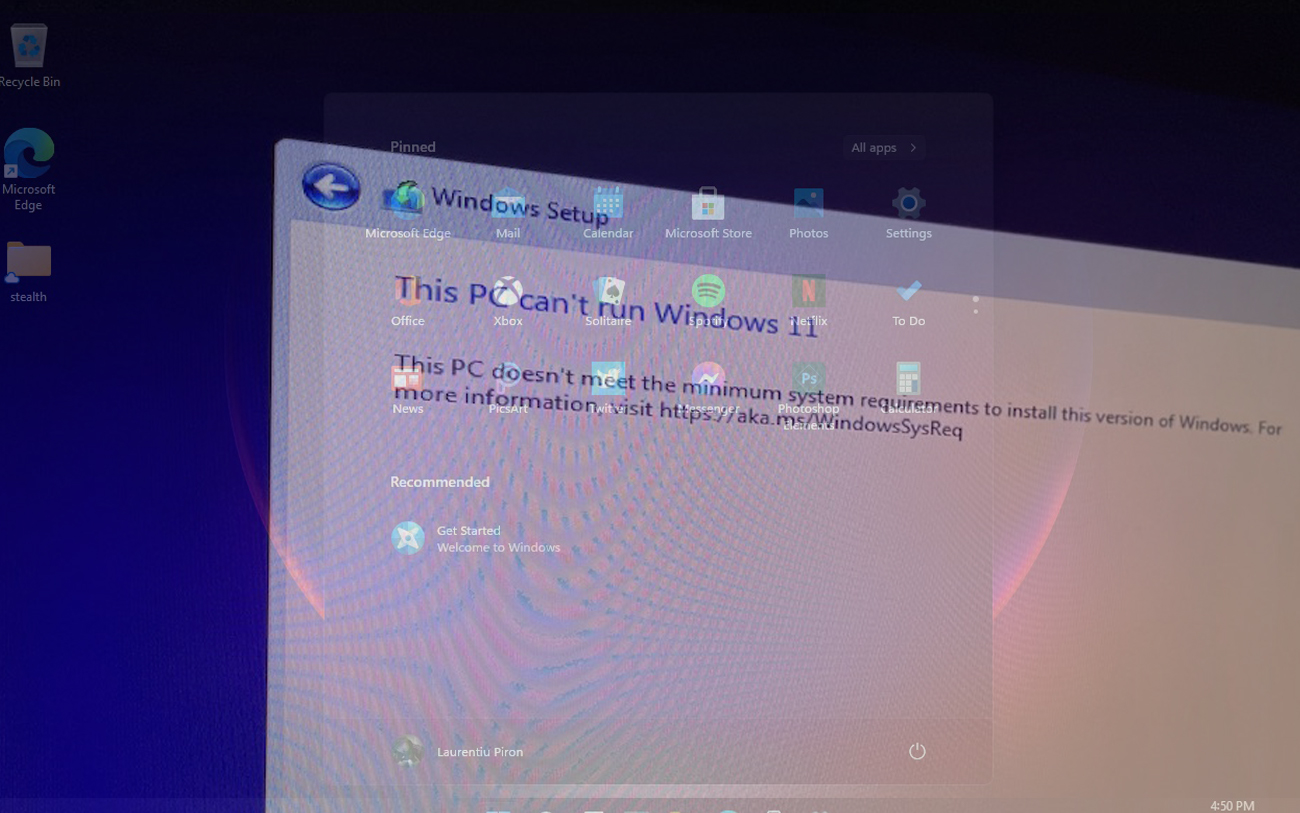

Ein sehr nützliches Tutorial für alle, die Windows 11 auf einem PC, Laptop oder Mac installieren möchten, der nicht alle Systemanforderungen von Windows 11 erfüllt. “Dieser PC kann Windows 11 nicht ausführen″.
Inhalt
Ein Teil derjenigen, die es jedoch versuchten um Windows 11 zu installieren, hatte während des Installationsvorgangs Probleme, obwohl bis zu diesem Zeitpunkt scheinbar alles in Ordnung war und die Installation reibungslos verlief.
Der häufigste Fehler während des Windows 11-Installationsprozesses ist “Dieser PC kann Windows 11 nicht ausführen”. Viele dachten fälschlicherweise, dass der PC oder Laptop das zu installierende Betriebssystem nicht unterstützt Windows 11 einer wird benötigt “Systemanforderungen”. Tatsächlich kann Windows 11 auf jedem Windows 10-kompatiblen PC installiert werden.
“Dieser PC kann Windows 11 nicht ausführen” es kann aus drei Hauptgründen auftreten:
- Der verfügbare Speicherplatz muss mindestens 64 GB betragen.
- Der PC oder Laptop muss es unterstützen TPM 2.0
- Der PC oder Laptop muss es unterstützen Sicherheitsstiefel
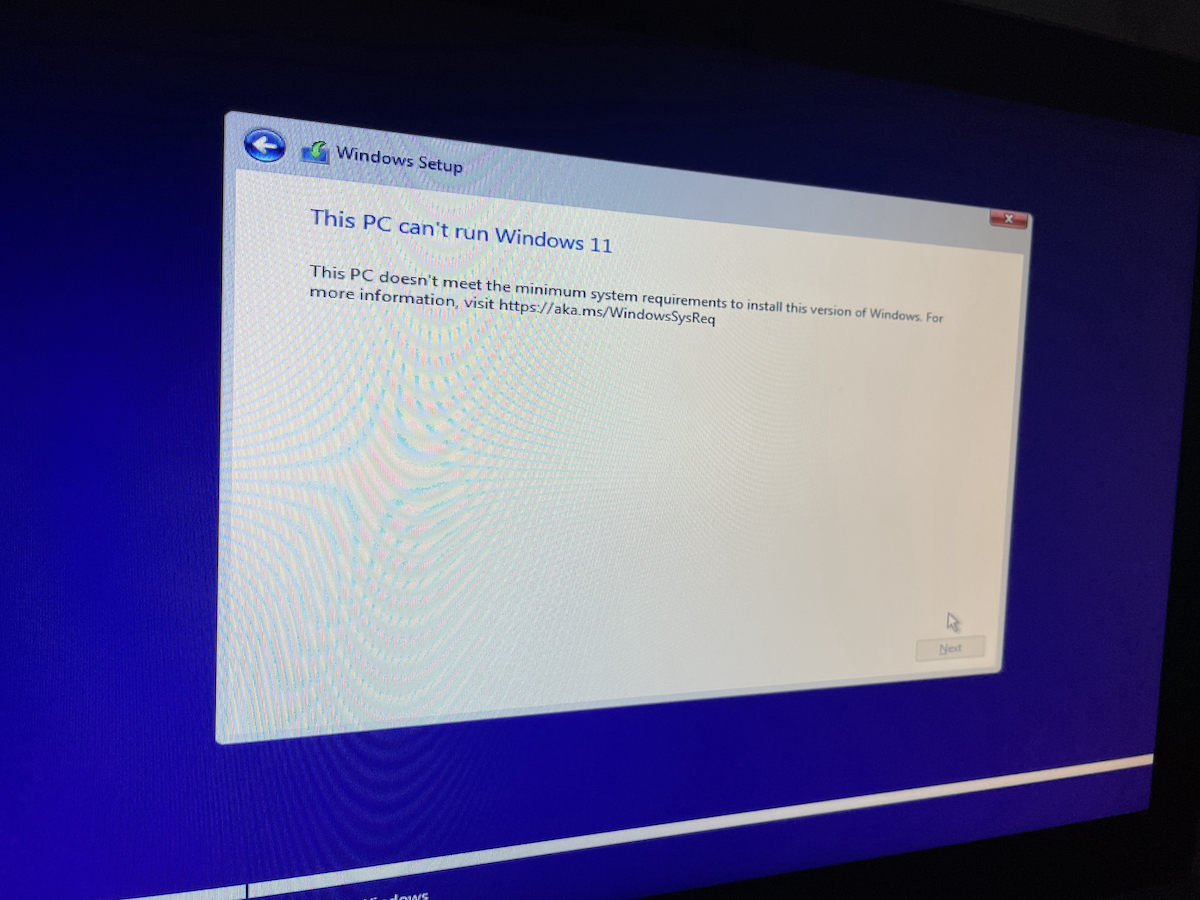
Ich denke nicht, dass der 64-GB-Speicherplatz ein Problem darstellt. Die Mehrheit, bei der dieser Windows 11-Installationsfehler auftritt, liegt daran TPM 2.0 (Trusted Platform Module) si Sicherheitsstiefel. Als kurze Klammer: Beide Optionen werden von Microsoft benötigt, um Windows installieren zu können. TPM 2.0 umfasst mehr Hardware-Sicherheitsfunktionen, während Secure Boot die digitalen Signaturen von Anwendungen überprüft.
Die Behebung des Fehlers (fälschlicherweise Fehler genannt) kann auf zwei Arten erfolgen.
Lösungsmethode 1 “Dieser PC kann Windows 11 nicht ausführen”
Wir gehen hinein BIOS → Uefi und aktivieren Sie beide Optionen: TPM 2.0 Und Sicherheitsstiefel.
Wir speichern die im BIOS vorgenommenen Änderungen und setzen dann den Installationsvorgang von Windows 11 fort. Alles läuft ohne Probleme ab.
Lösungsmethode 2 “Dieser PC kann Windows 11 nicht ausführen”
Da Secure Boot lediglich die digitalen Signaturen von Anwendungen und Systemdateien überprüft, ist es sehr wahrscheinlich, dass Sie den Installationsvorgang nicht abschließen können, wenn Sie ein durchgesickertes ISO-Image von Windows 11 verwenden.
Ich habe die folgenden Schritte im Tutorial unter macOS durchgeführt, aber es ist identisch mit dem, was man unter Windows tun muss, um Windows 11 auf jedem PC oder Mac installieren zu können.
1. Sie müssen eines zur Hand haben Bootfähiges USB-Laufwerk für Windows 11.
2. Herunterladen ISO-Image der neuesten Version von Windows 10/64-Bit Microsoft.
3. Klicken Sie mit der rechten Maustaste auf die .iso-Datei von Windows 10 und Mounten Sie das Bild.
Mac-Benutzer:
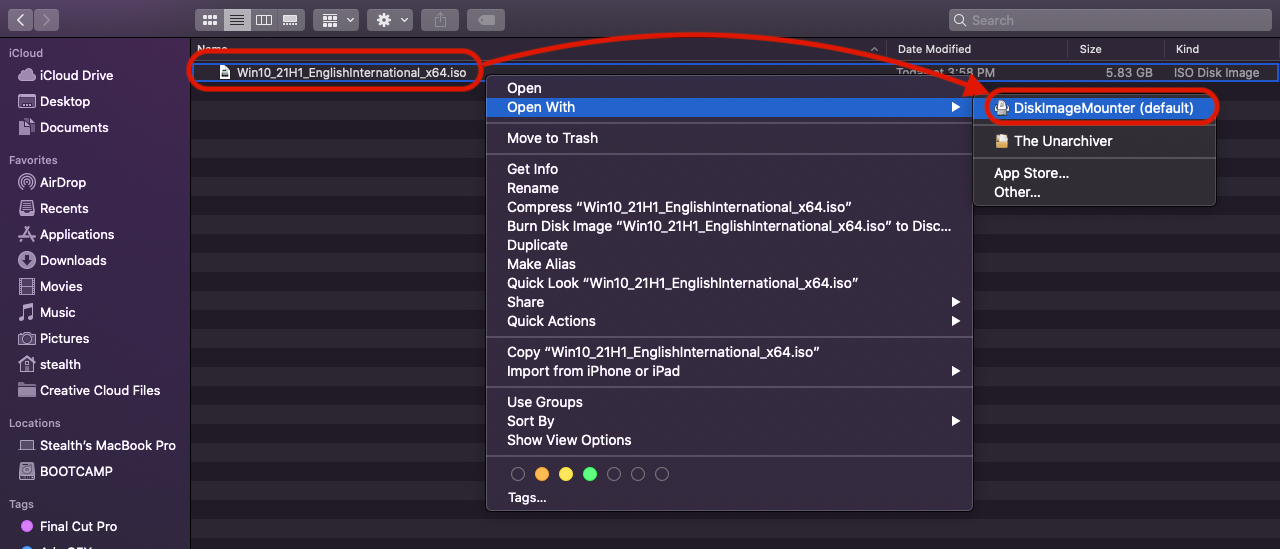
Verwandt: So erstellen Sie einen bootfähigen USB-Stick mit Windows 11 auf dem Mac.
Windows-Benutzer:
Gehen Sie unter Windows genauso vor, um das .iso-Image bereitzustellen. Es gibt die Option “Montieren” nach einem Rechtsklick auf die .iso-Datei.
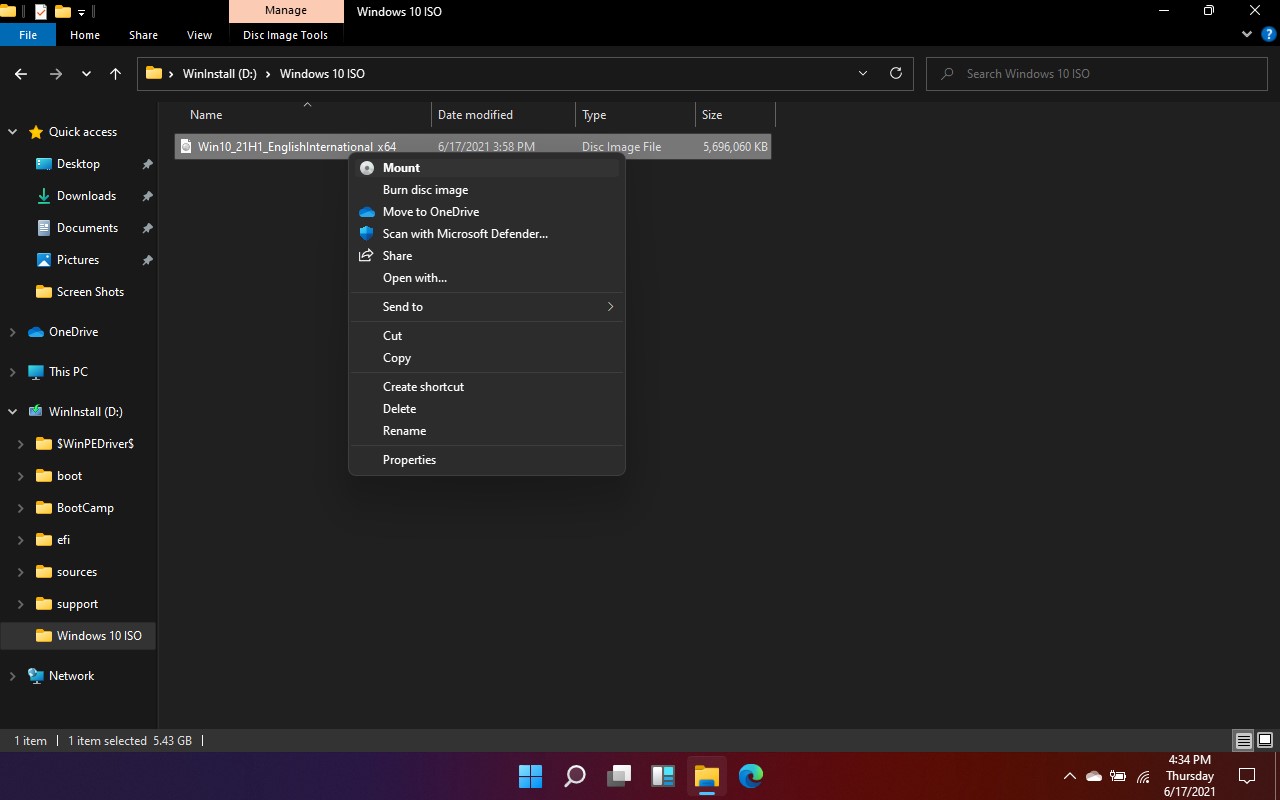
4. Verbinden Das bootfähige USB-Laufwerk mit den Windows 11-Installationsdateien.
5. Gehen Sie hinein Das mit den Windows 10-Installationsdateien gemountete Laufwerk, und aus dem Ordner “sources” auswählen und alle Dateien kopieren, Weniger “install.wim”.
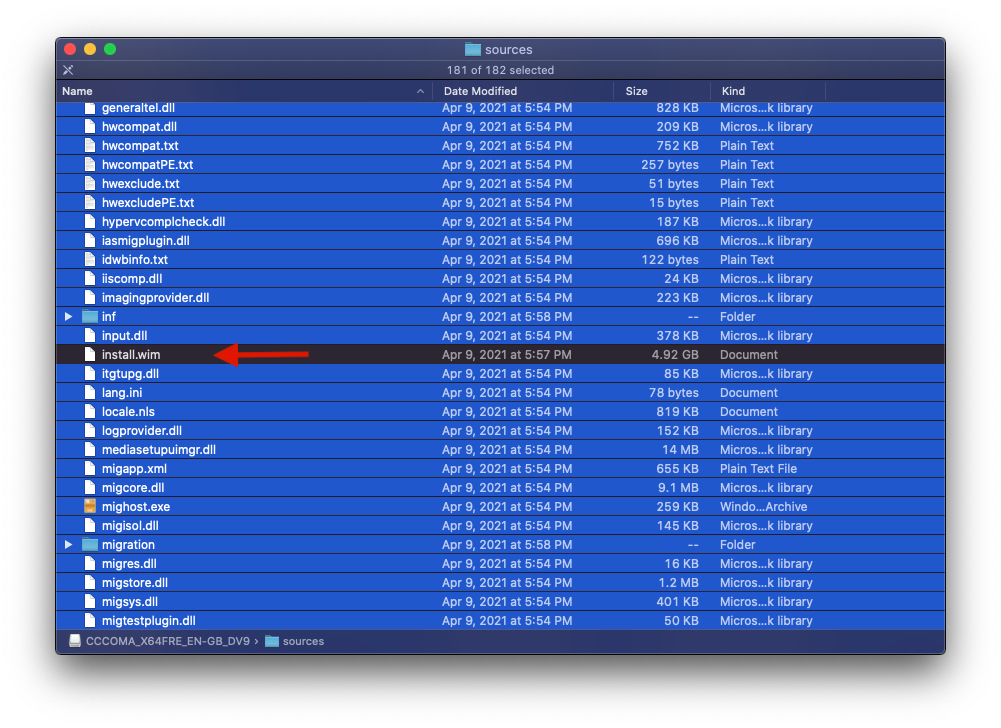
6. Gehen Sie hinein Verzeichnis “sources” aus den Windows 11-Installationsdateien, was Sie auf dem USB-Stick haben und tun “Paste” / Ctrl + V Die Datei wird kopiert aus dem gemounteten Image von Windows 10.
Erlauben Sie das Umschreiben von Dateien, wenn Sie dazu aufgefordert werden.
7. Nach Abschluss des Kopiervorgangs der Dateien im Ordner “Quellen” von Windows 10 im selben Ordner wie das Windows 11-Installationsabbild, starten Sie den Installationsvorgang neu.
Sie erhalten die Nachricht nicht mehr “Dieser PC kann Windows 11 nicht ausführen” während der Installation.
Verwandt:
Während der Installation, in Windows-Setup es wird mehrmals angezeigt Installieren Sie Windows 10. Ignorieren Sie dieses Detail.
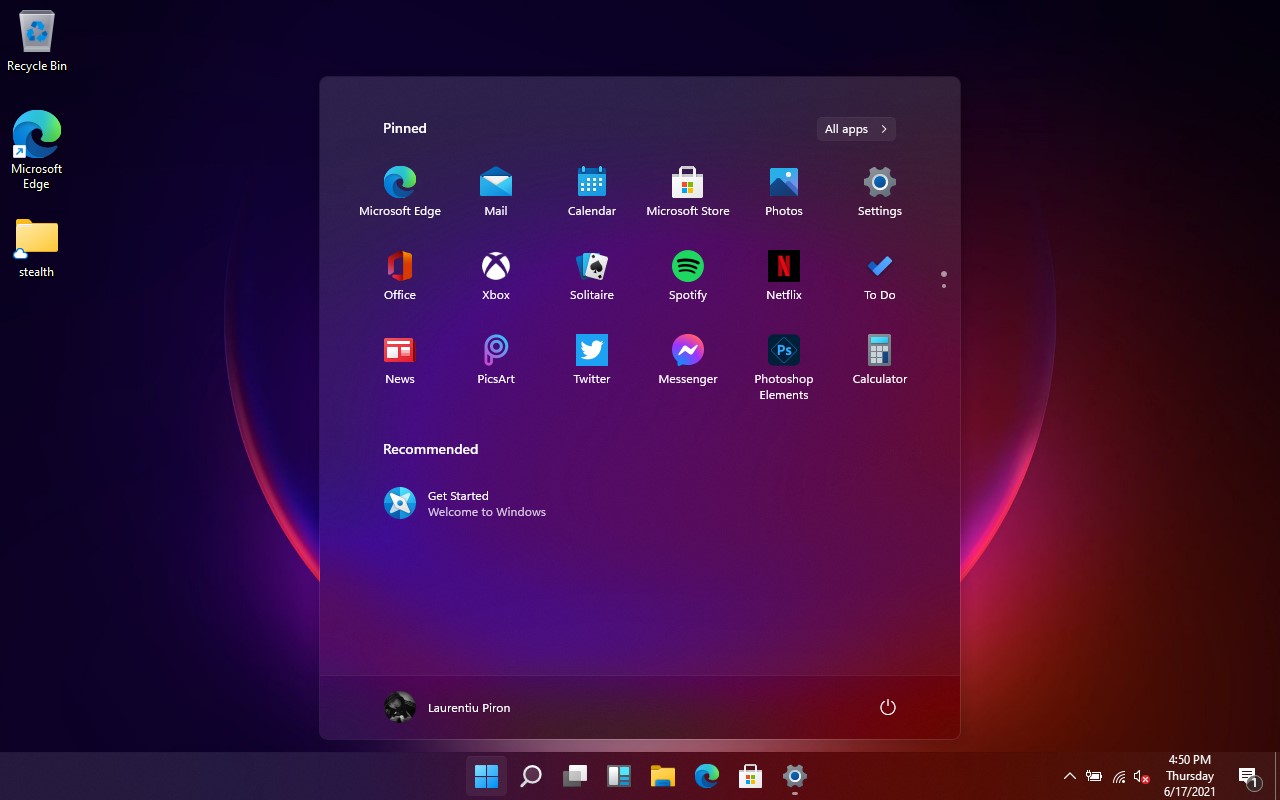
Ich bin auf dieses Problem gestoßen, als ich versuchte, Windows 11 auf einem MacBook Pro (Mitte 2012) zu installieren, das weder TPM 2.0 noch Secure Boot kennt. Die zweite Methode hat mich gerettet.


Vielleicht interessieren Sie sich auch für...

3 Gedanken dazu “Fix “Dieser PC kann Windows 11 nicht ausführen” und installieren”
Eine Intel Core i5-6500-CPU mit vier Kernen und 3,2 GHz ist für Windows 11 nicht gut genug, da es sich lediglich um einen Prozessor der 6. Generation handelt – und es muss mindestens die 8. Generation sein :)
Hallo, weiß jemand, wie ich Win 11 installieren kann, da es bei mir nicht funktioniert? Ich habe das Programm namens PC Health Check heruntergeladen. Zuerst wurden zwei Fehler angezeigt, einer war die Aktivierung von TPM 2.0. Ich habe das Problem gelöst mit (BIOS ist jetzt UEFI). Das andere wäre ein sicherer Start. Was ist damit zu tun? Weiß jemand Bescheid, danke
Hallo, weiß jemand, wie ich Win 11 installieren kann, da es bei mir nicht funktioniert? Ich habe das Programm namens PC Health Check heruntergeladen. Zuerst wurden zwei Fehler angezeigt, einer war die Aktivierung von TPM 2.0. Ich habe das Problem gelöst mit (BIOS ist jetzt UEFI). Das andere wäre ein sicherer Start. Was ist damit zu tun? Weiß jemand Bescheid, danke