

Velmi užitečný návod pro ty, kteří chtějí nainstalovat Windows 11 na PC, notebook nebo Mac, který nesplňuje všechny systémové požadavky Windows 11. “Tento počítač nemůže spustit Windows 11″.
obsah
Část těch, kteří se však snažili k instalaci Windows 11, měl během procesu instalace problémy, ačkoli do té doby se zdálo být vše v pořádku a instalace probíhala hladce.
Nejčastější chybou během procesu instalace Windows 11 je “Tento počítač nemůže spustit Windows 11”. Mnozí se mylně domnívali, že PC nebo notebook nepodporuje operační systém a že jej nainstalovat Windows 11 jeden je potřeba “systémové požadavky”. Ve skutečnosti lze Windows 11 nainstalovat na jakýkoli počítač kompatibilní s Windows 10.
“Tento počítač nemůže spustit Windows 11” může nastat ze tří hlavních důvodů:
- Dostupné místo na disku musí být alespoň 64 GB.
- PC nebo notebook to musí podporovat TPM 2.0
- PC nebo notebook to musí podporovat Zabezpečená bota
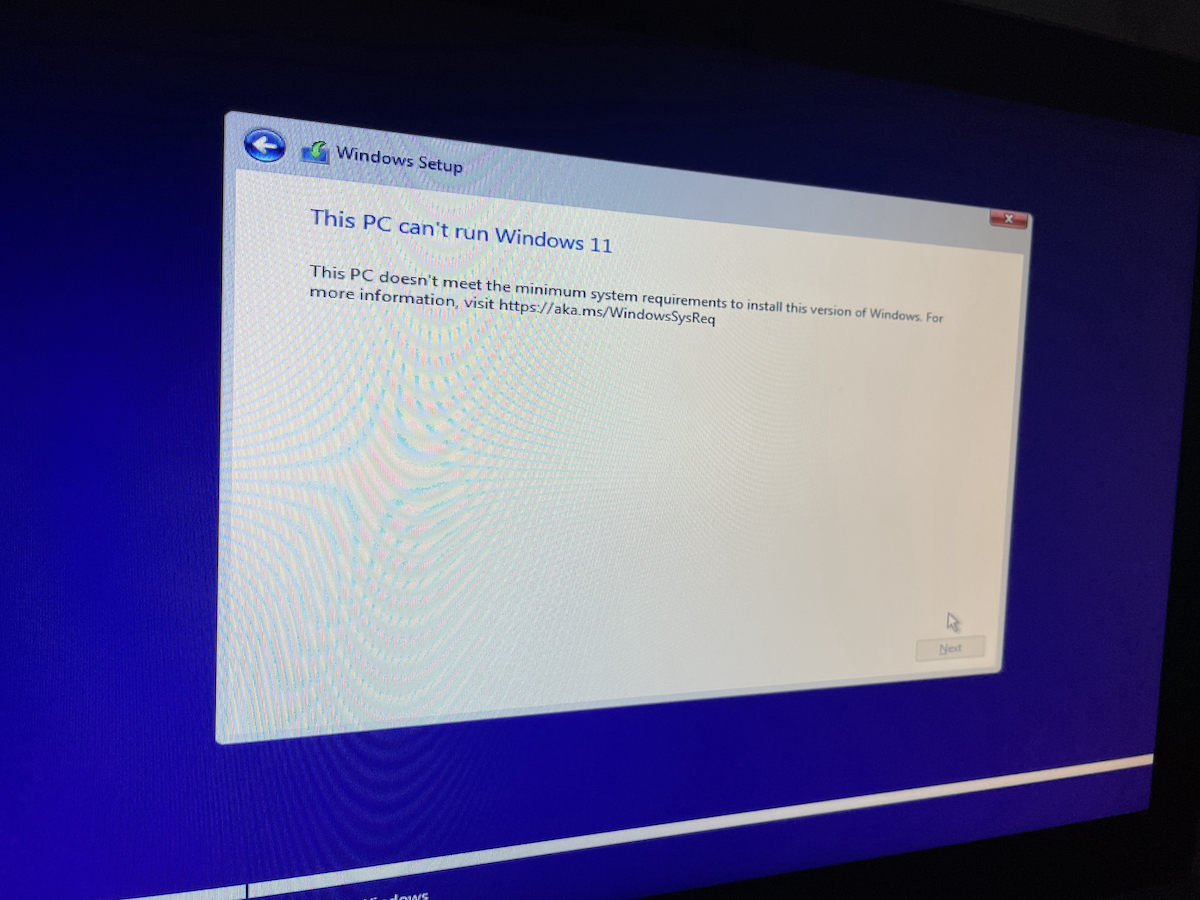
Myslím, že těch 64 GB prostoru není problém. Většina lidí, kteří se setkávají s touto chybou instalace systému Windows 11, je proto TPM 2.0 (modul důvěryhodné platformy) si Zabezpečená bota. Stručně řečeno, obě možnosti jsou vyžadovány společností Microsoft, aby bylo možné nainstalovat systém Windows. TPM 2.0 obsahuje více funkcí zabezpečení hardwaru, zatímco Secure Boot ověřuje digitální podpisy aplikací.
Řešení chyby (nesprávně nazývané chyba) lze provést dvěma způsoby.
Způsob řešení 1 “Tento počítač nemůže spustit Windows 11”
Jdeme dovnitř BIOS → UEFI a aktivujte obě možnosti: TPM 2.0 a Zabezpečená bota.
Uložíme změny provedené v systému BIOS a poté obnovíme proces instalace systému Windows 11. Vše proběhne bez problémů.
Způsob řešení 2 “Tento počítač nemůže spustit Windows 11”
Protože Secure Boot nedělá nic jiného než ověřuje digitální podpisy aplikací a systémových souborů, je velmi možné, že pokud použijete uniklý iso obraz Windows 11, nebudete moci dokončit proces instalace.
Následující kroky jsem provedl v tutoriálu na macOS, ale jsou totožné s tím, co musíte udělat ve Windows, abyste mohli nainstalovat Windows 11 na jakýkoli počítač PC nebo Mac.
1. Musíte mít jeden po ruce Spouštěcí jednotka USB s Windows 11.
2. Stáhnout ISO obrázek nejnovější verze Windows 10/64-bit Microsoft.
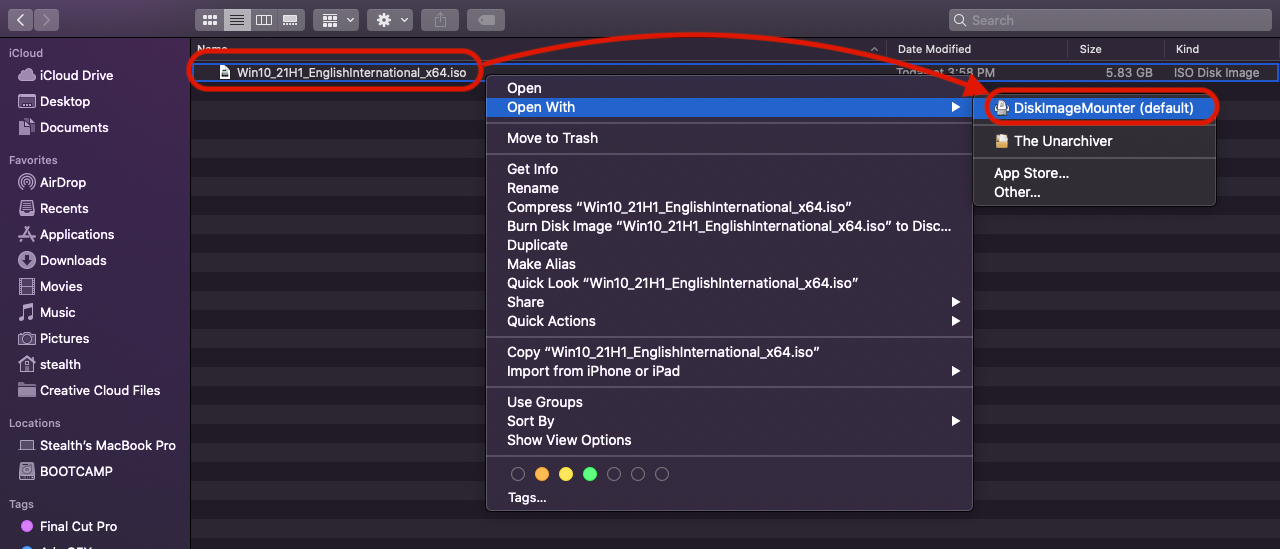
3. Klepněte pravým tlačítkem myši na soubor .iso systému Windows 10 a připojit obrázek.
Uživatelé Mac:
Související: Jak vytvořit zaváděcí USB flash s Windows 11 na Macu.
Uživatelé systému Windows:
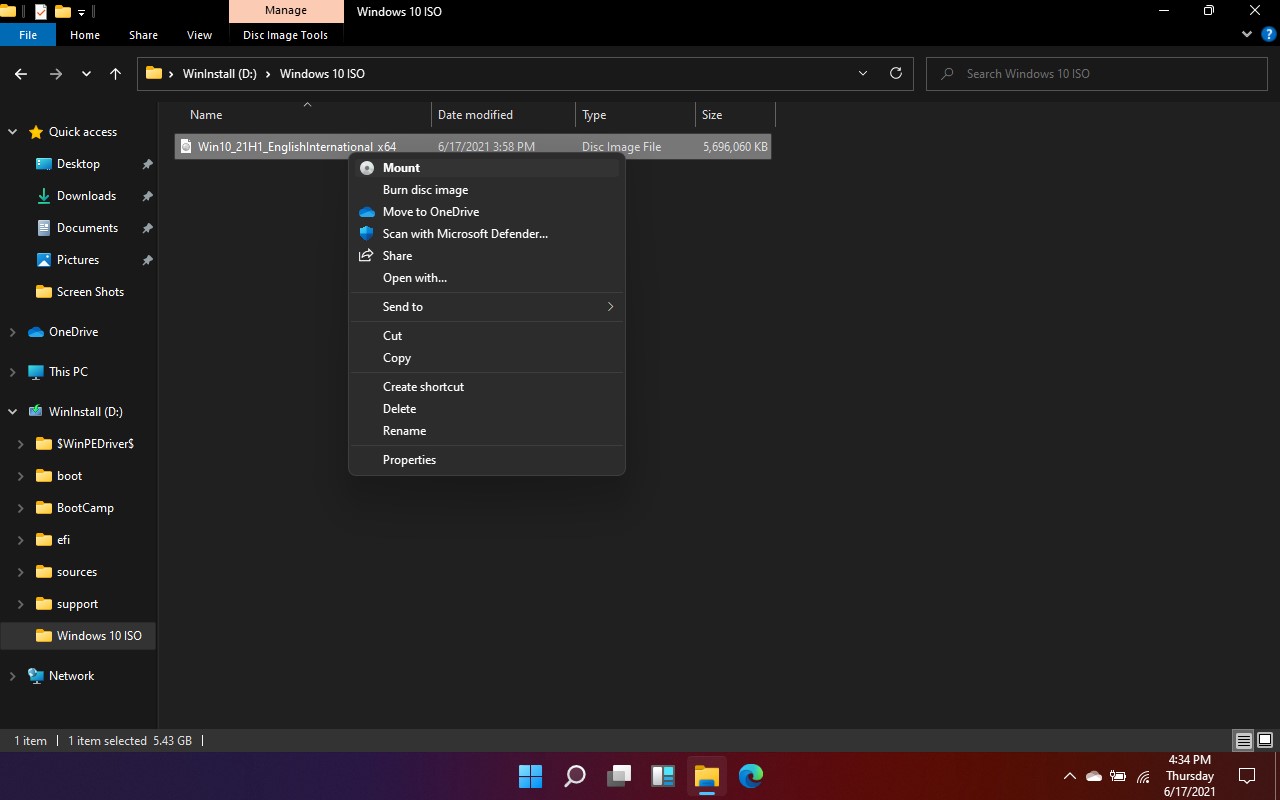
V systému Windows proveďte totéž pro připojení obrazu .iso. Existuje možnost “Mount” po kliknutí pravým tlačítkem myši na soubor .iso.
4. Připojte Zaváděcí USB disk s instalačními soubory Windows 11.
5. Vstupte disk připojený s instalačními soubory Windows 10a ze složky “sources” vyberte a zkopírujte všechny soubory, Méně “install.wim”.
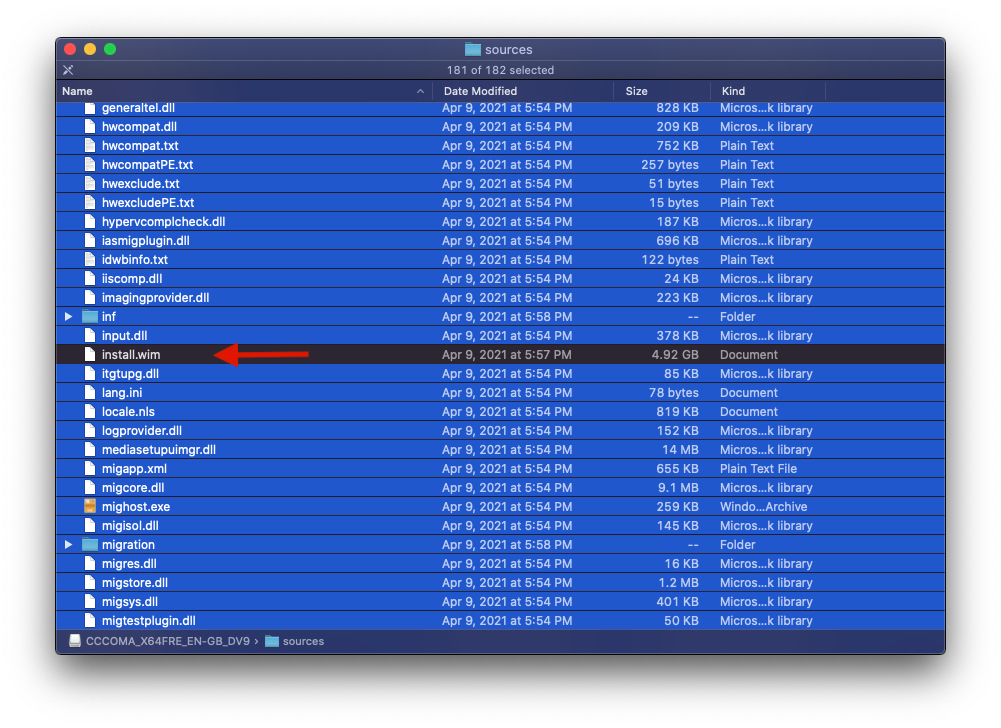
6. Vstupte Adresář “sources” z instalačních souborů Windows 11, který máte na USB flash disku a udělejte “pasta” / Ctrl + V soubor se zkopíruje z připojeného obrazu Windows 10.
Po zobrazení výzvy povolte přepisování souborů.
7. Po dokončení procesu kopírování souborů ve složce “zdrojů” Windows 10 ve stejné složce z instalačního obrazu Windows 11, restartujte proces instalace.
Zprávu již nebudete dostávat “Tento počítač nemůže spustit Windows 11” během instalace.
Související:
Během instalace, v Nastavení systému Windows objeví se to několikrát nainstalovat Windows 10. Ignorujte tento detail.
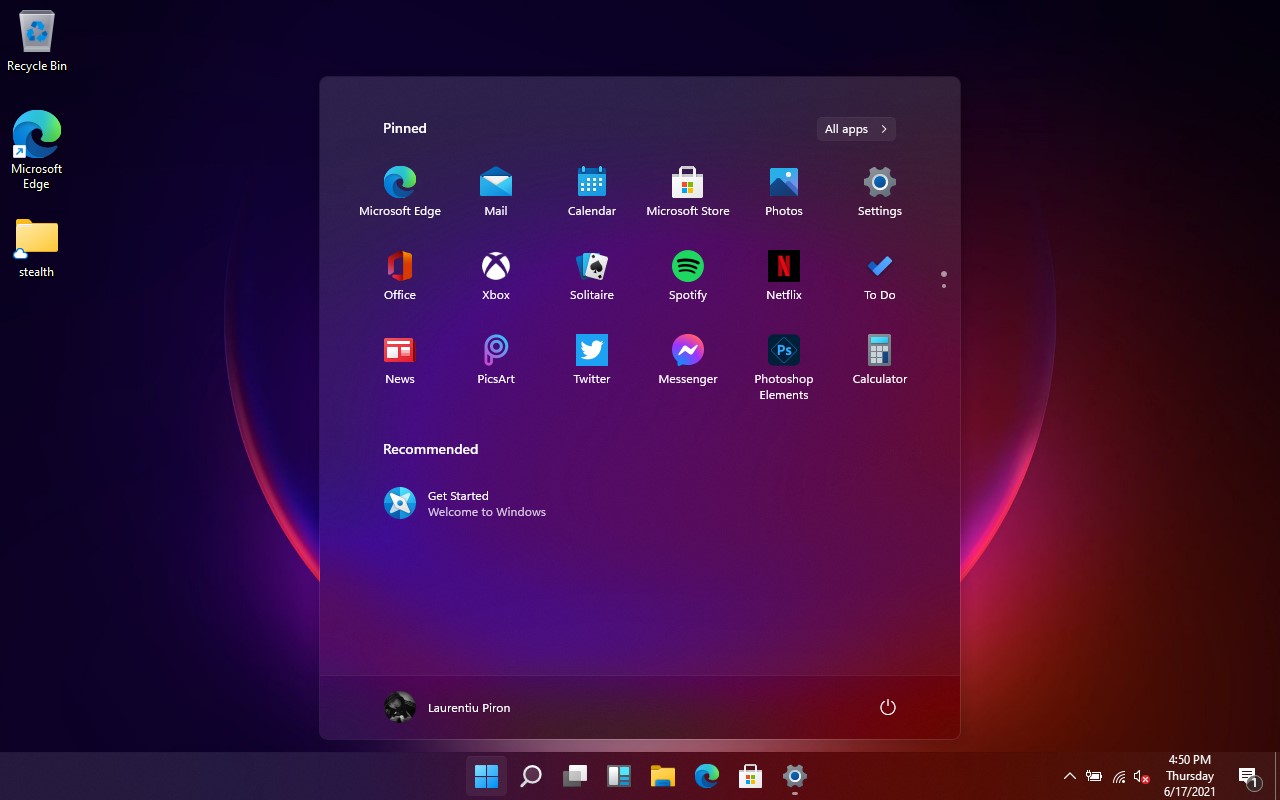
Narazil jsem na tento problém, když jsem se pokusil nainstalovat Windows 11 na MacBook Pro (polovina roku 2012), který neslyšel o TPM 2.0 nebo Secure Boot. Druhý způsob mě zachránil.


Mohlo by vás také zajímat...

3 myšlenky na “Opravit “Tento počítač nemůže spustit Windows 11” a nainstalovat”
Procesor Intel Core i5-6500 se čtyřmi jádry a 3,2 GHz není pro Windows 11 dost dobrý, protože se jedná pouze o procesor 6. – a musí to být minimálně 8 generace :)
Zdravím, nevíte někdo jak nainstalovat win 11, protože mi to nejde. Stáhl jsem si program nazvaný PC Health Check, nejprve indikoval dvě chyby, jedna povolovala TPM 2.0, vyřešil jsem to pomocí (BIOS je nyní UEFI). Druhý by byl bezpečný start, co by se s tím mělo dělat? ví někdo děkuji
Zdravím, nevíte někdo jak nainstalovat win 11, protože mi to nejde. Stáhl jsem si program nazvaný PC Health Check, nejprve indikoval dvě chyby, jedna povolovala TPM 2.0, vyřešil jsem to pomocí (BIOS je nyní UEFI). Druhý by byl bezpečný start, co by se s tím mělo dělat? ví někdo děkuji